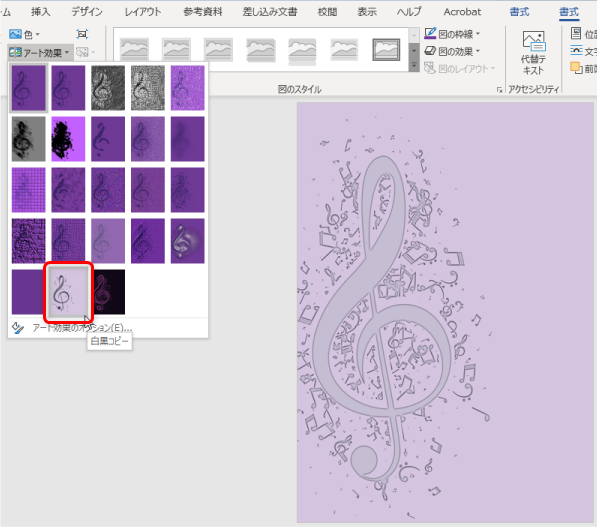
ワードでポスターを作ろう 事例 コンサート編 サイビッグネットのお役立ちブログ
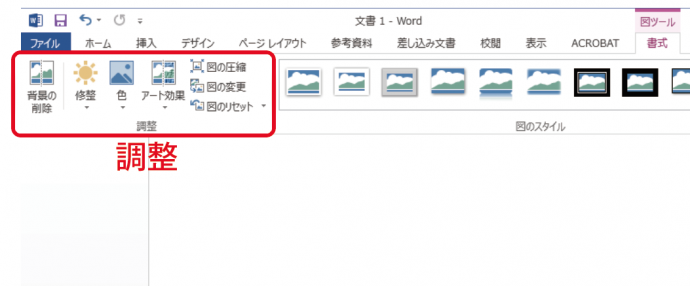
Microsoft Word 16 Chapter 1 Wordの概要とカスタマイズ Chapter 2 文書の作成 Chapter 3 文書の編集 Chapter 4 段落とスタイルの管理 Chapter 5 表の挿入と編集 Chapter 6 図の挿入と編集 Chapter 7 図形、SmartArt とグラフの操作 Chapter 8 テキストとオブジェクトの挿入 Excel・エクセル写真加工の機能がある? エクセルに画像を挿入したけど、もうちょっと明るくしたい、もうちょっとはっきりさせたいなど、写真を加工したいと思ったことはありませんか? 実はエクセルにも、 写真を加工する機能はある んです。
ワード 写真 加工 ぼかし
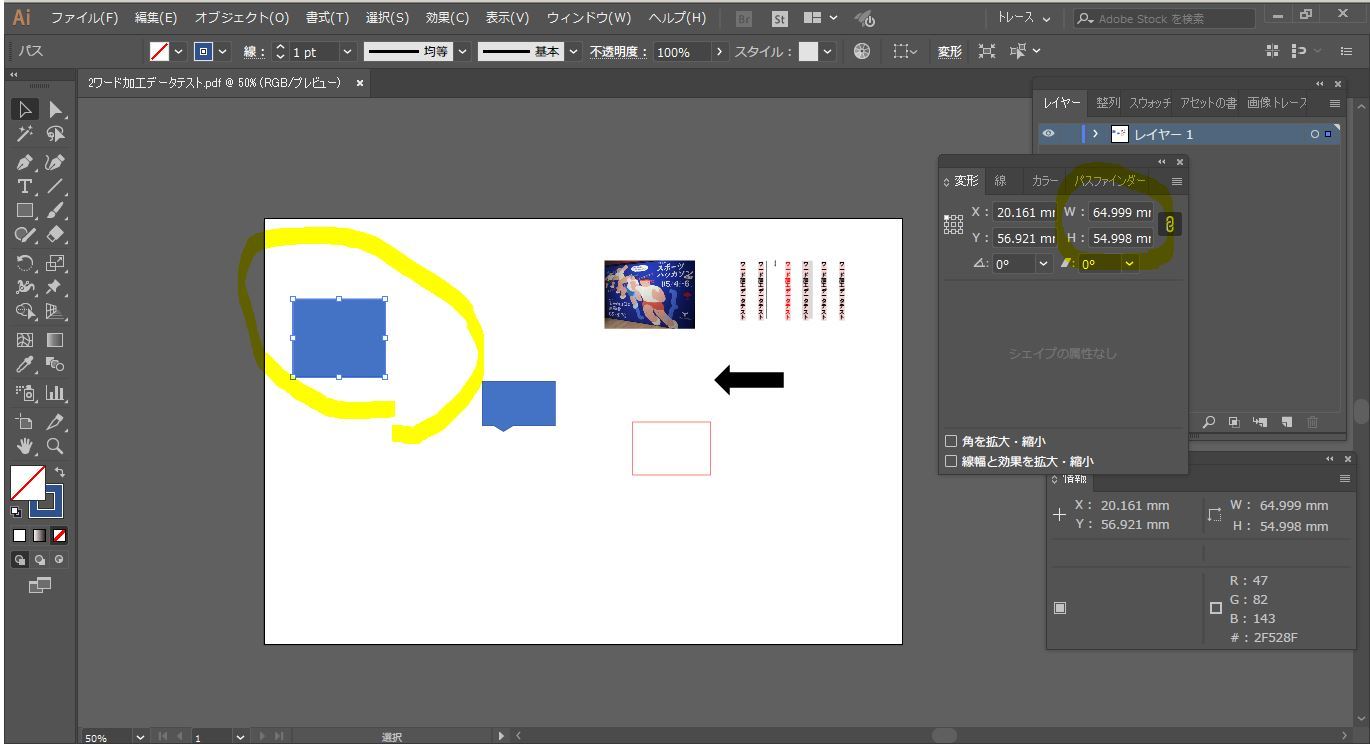
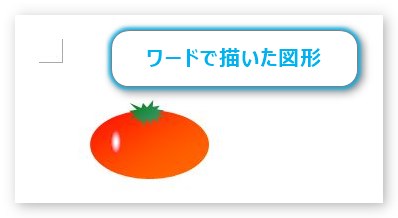
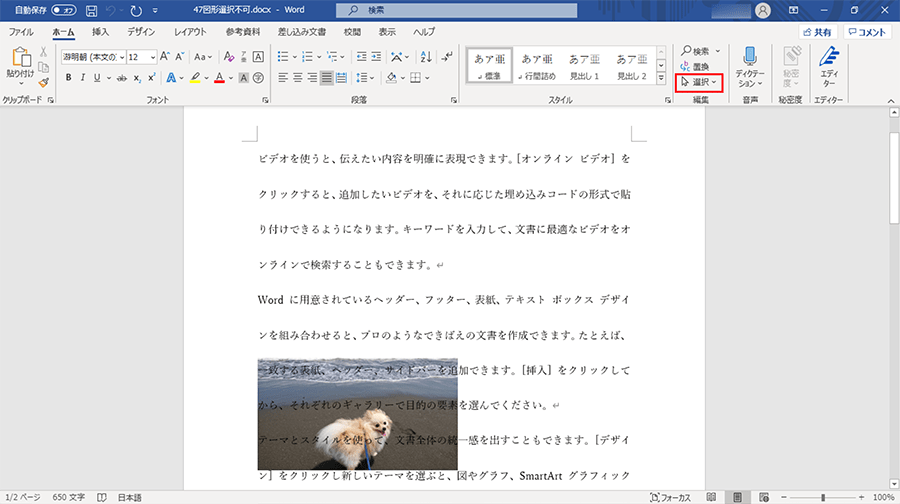
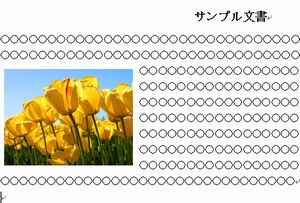
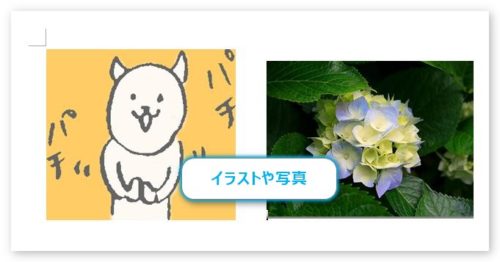
ワード 写真 加工 ぼかし-ワードでチラシや年賀状などを作成するとき、適当なイラストや写真を挿入するのに便利な機能が「オンライン画像の挿入」です。 オンライン画像 を挿入する方法 ⇒ オンライン画像は従来「クリップアート」と言われていた。写真をShiftキーを押しながらクリックし複数選択 する(※文字列の折り返しが「行内」 では複数選択できない為「前面」などに変更) 「書式」タブの右端「サイズ」で「高さ」または「幅」どちらかを入力 (70mmなど)してEnterキー ( 自動的にもう一方のサイズが変更されます。
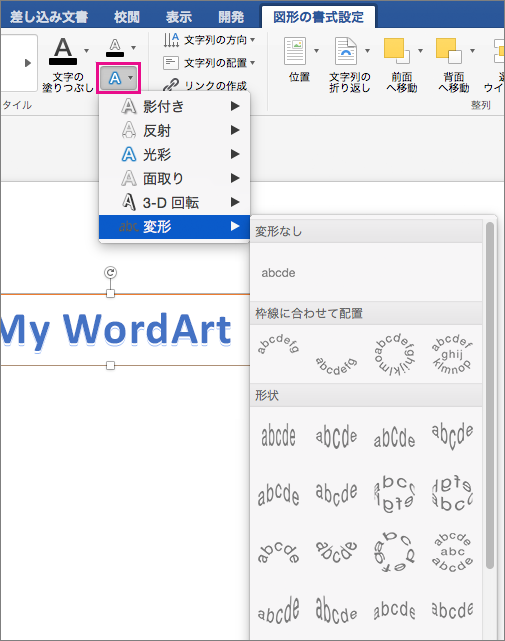
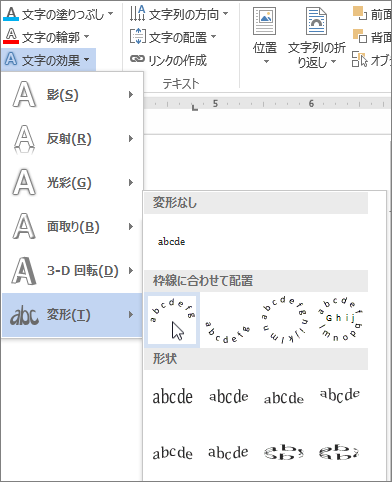
ワードアートを挿入する
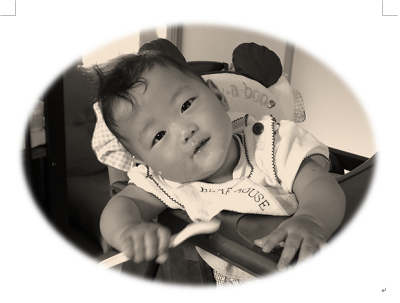
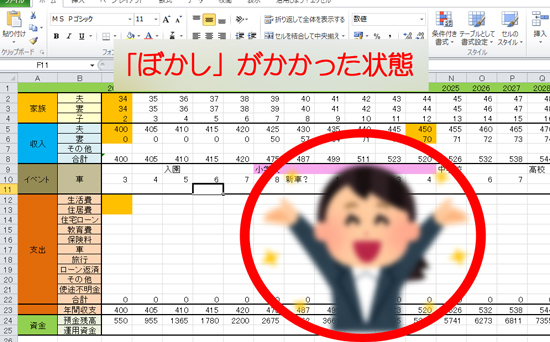
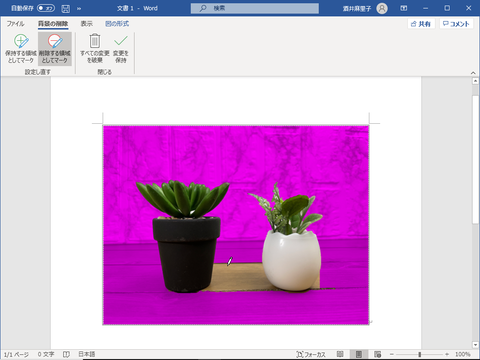
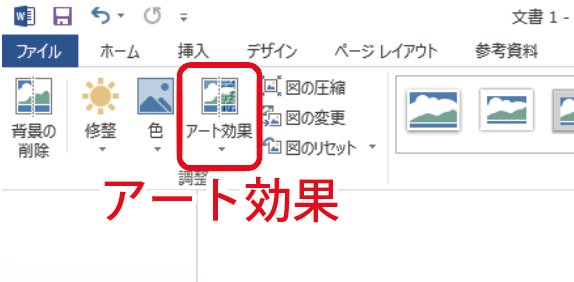
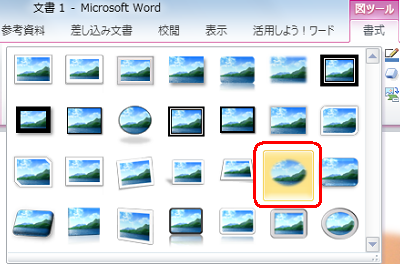
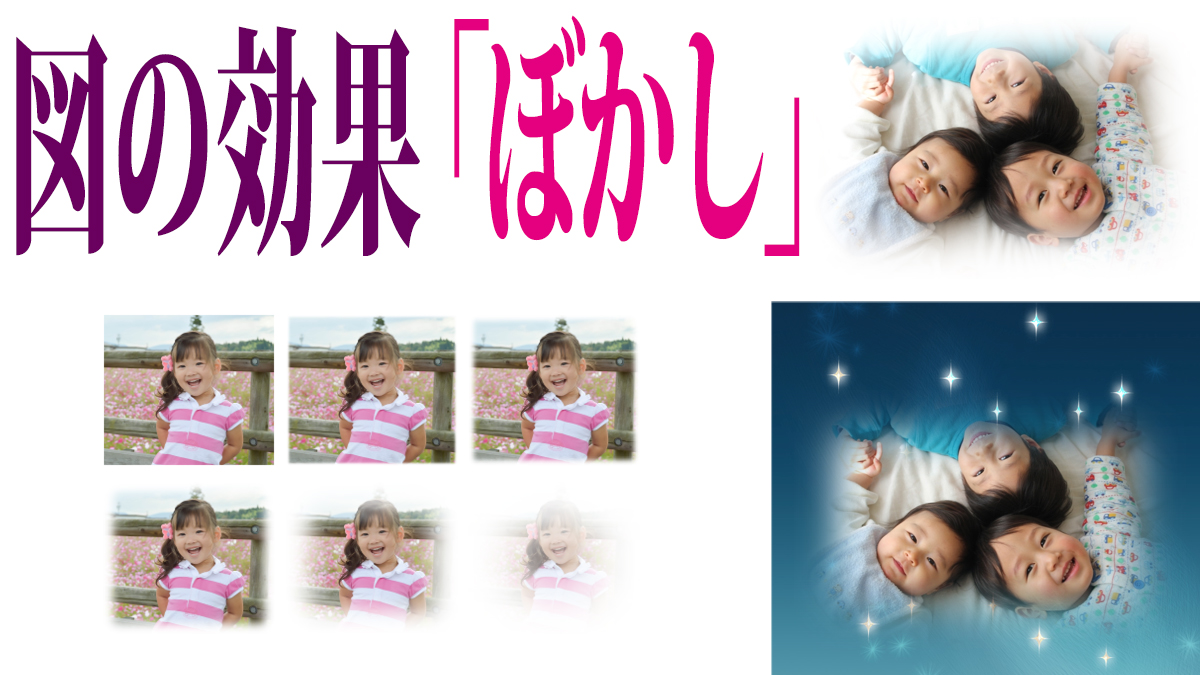
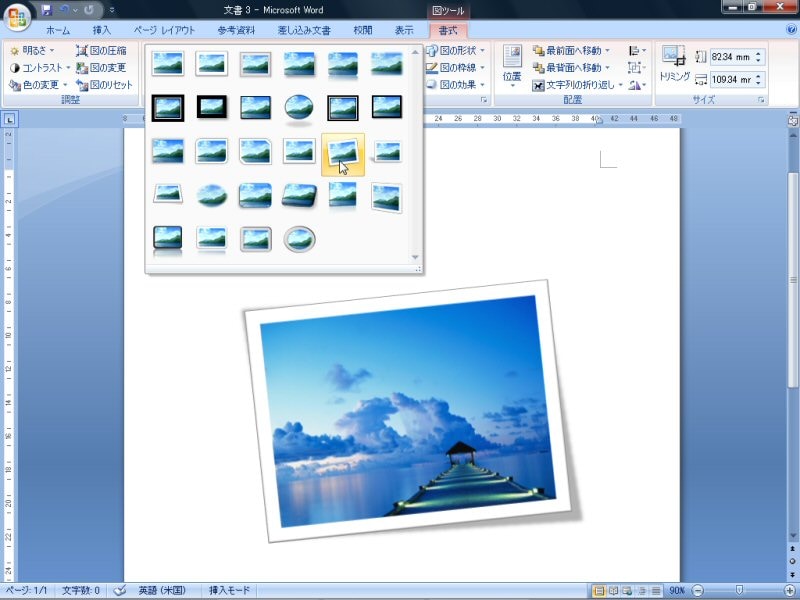
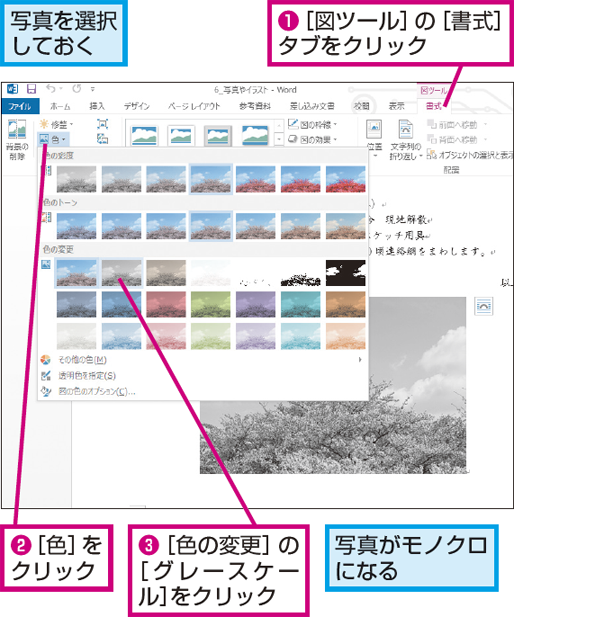
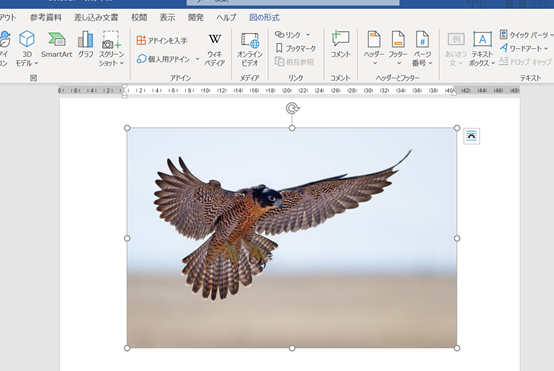
写真の一部にモザイクやぼかしを掛けたい・・・といったケースがあるかもしれません。 アート効果は写真全体に効果を付けるものですので、 2枚の写真を使って合成することで作成することができます。 ぼかしなどを入れる写真を2枚挿入します。Word 10で挿入した写真を加工する方法Word 10で挿入した写真を加工する方法 Word 10で挿入した写真を加工する方法 Q&A番号: 更新日: 対象機種 LaVie (~14年12月発表) 、他 ( すべて表示する ) 、 ( 折りたたむ ) VALUESTAR、Mate、VersaPro 例えば、Word 07での操作は、下記URLのページの「写真の形状を変えたい。例えばハート型にしたい。」の項をご参照下さい。 「Word07(ワード07)基本講座:図や写真の挿入方法」 加工出来るのではと思ったのですが画像を個々に「トリミング」する方法
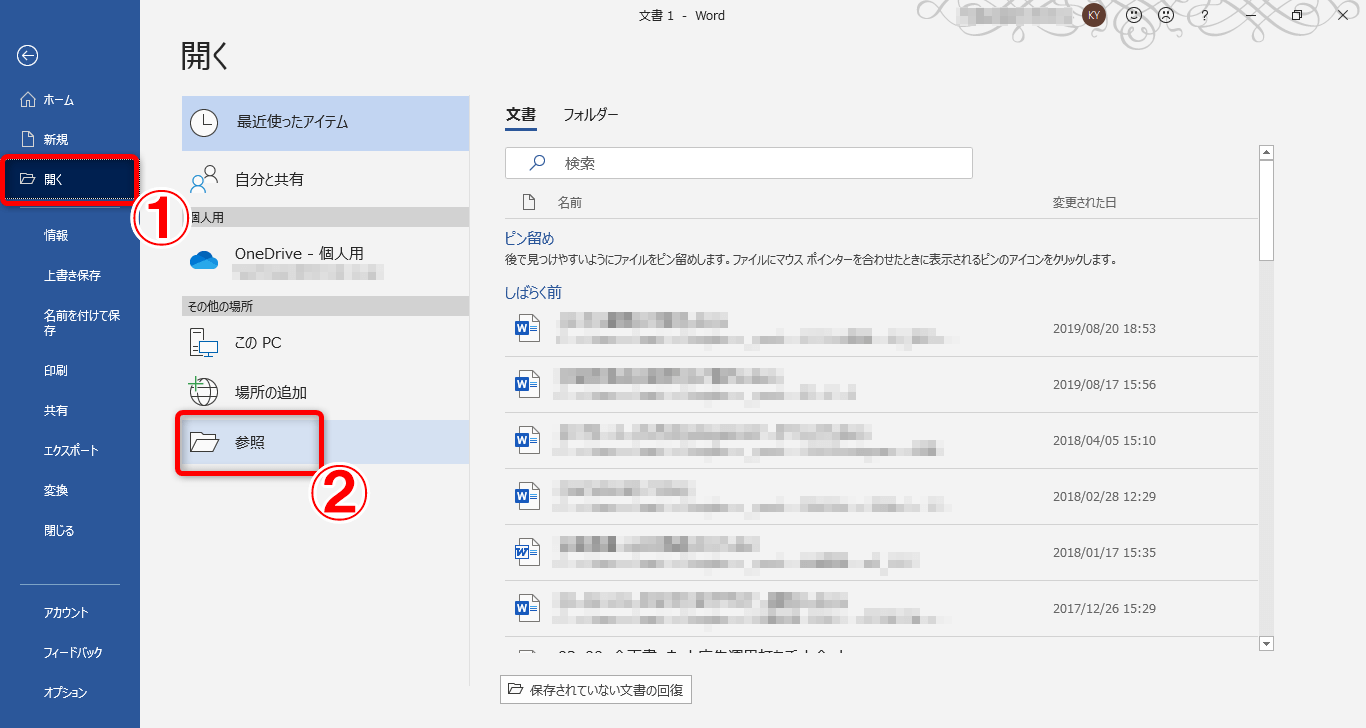
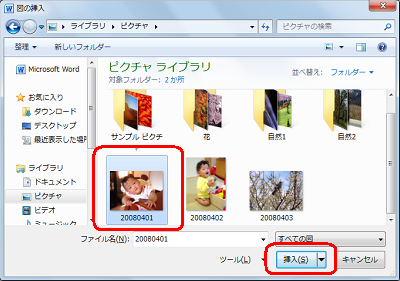
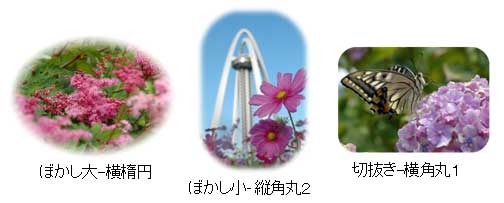
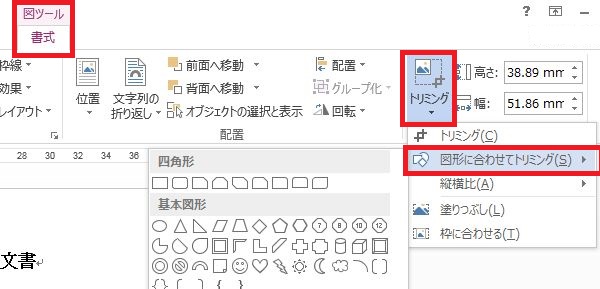
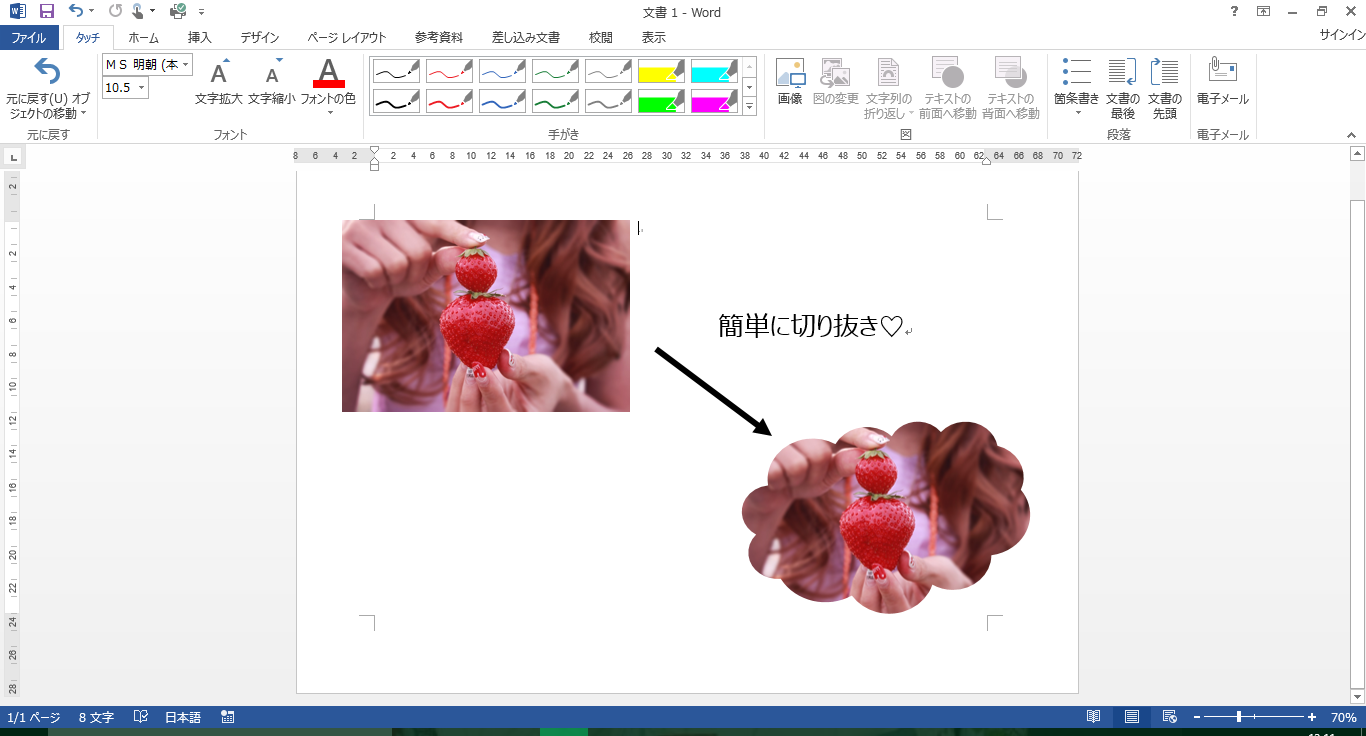
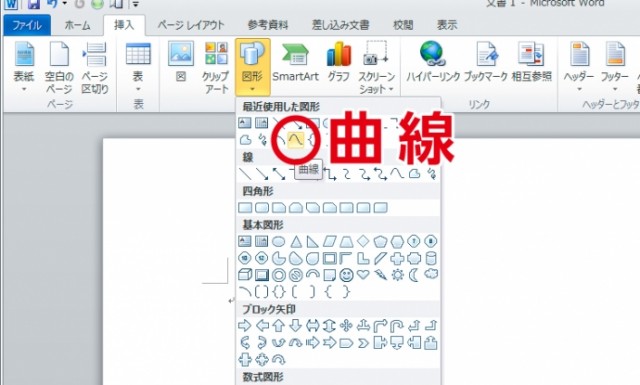
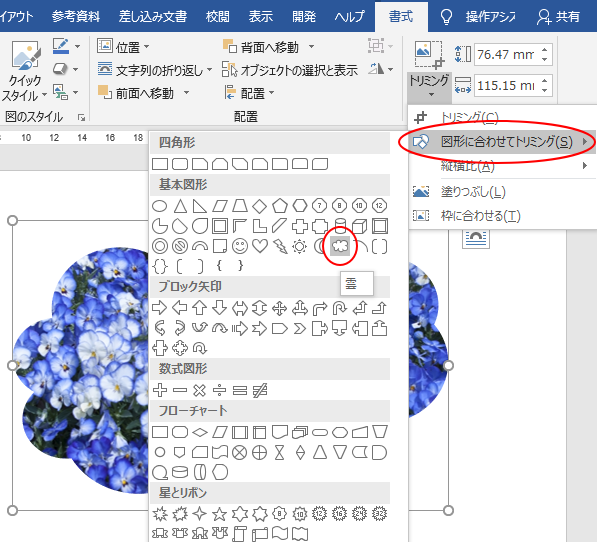
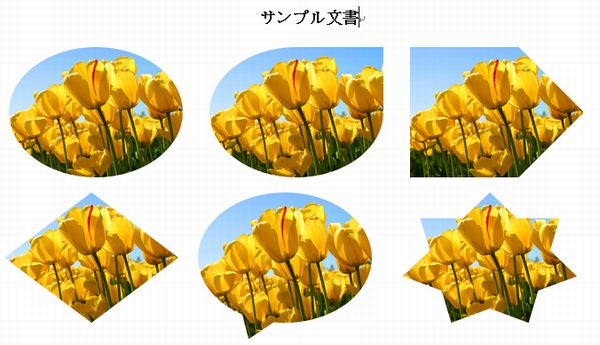
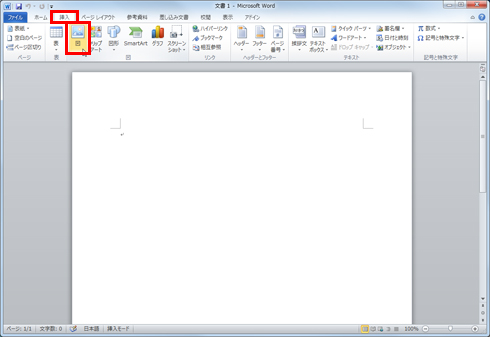
写真などの画像を好きな形状に加工する ワード10基本講座:写真などの画像を好きな形状に加工する 使用する写真がちょうど良い配置のときは、手順が少なくて済みます。 Word10では図形に合わせてトリミングを利用して加工できます。 写真をワードに取り込み、まわりをぼかすことはできるのですが、底辺だけぼかしを入れる場合などはどうしたらいいのでしょうか? W7 office 07 nec necve570/1no2~4です。>質問ですが画像はどの時点で取り込むのですか。no2のそのほかの図形や写真の操作方法の解説は Word(ワード)基本講座:図・図形・クリップアートの共通メニュー からご覧ください。 図の貼り付け方 デジカメで撮った写真などの素材ファイルがマイドキュメントのMyPicturesフォルダ内にあることを前提とします。
ワード 写真 加工 ぼかしのギャラリー
各画像をクリックすると、ダウンロードまたは拡大表示できます
 |  |  |
 |  |  |
 |  |  |
「ワード 写真 加工 ぼかし」の画像ギャラリー、詳細は各画像をクリックしてください。
 |  |  |
 |  | |
 |  |  |
「ワード 写真 加工 ぼかし」の画像ギャラリー、詳細は各画像をクリックしてください。
 |  |  |
 |  |  |
 |  |  |
「ワード 写真 加工 ぼかし」の画像ギャラリー、詳細は各画像をクリックしてください。
 |  | |
 |  |  |
 |  |  |
「ワード 写真 加工 ぼかし」の画像ギャラリー、詳細は各画像をクリックしてください。
 |  | |
 |  |  |
 | |  |
「ワード 写真 加工 ぼかし」の画像ギャラリー、詳細は各画像をクリックしてください。
 |  |  |
 |  | |
 |  |  |
「ワード 写真 加工 ぼかし」の画像ギャラリー、詳細は各画像をクリックしてください。
 |  | |
 |  |  |
 |  |  |
「ワード 写真 加工 ぼかし」の画像ギャラリー、詳細は各画像をクリックしてください。
 |  |  |
 |  |  |
 |  |  |
「ワード 写真 加工 ぼかし」の画像ギャラリー、詳細は各画像をクリックしてください。
 |  |  |
 |  |  |
 |  |  |
「ワード 写真 加工 ぼかし」の画像ギャラリー、詳細は各画像をクリックしてください。
 |  |  |
 |  |  |
 |  |  |
「ワード 写真 加工 ぼかし」の画像ギャラリー、詳細は各画像をクリックしてください。
 |  |  |
 |  |  |
 |  |  |
「ワード 写真 加工 ぼかし」の画像ギャラリー、詳細は各画像をクリックしてください。
 |
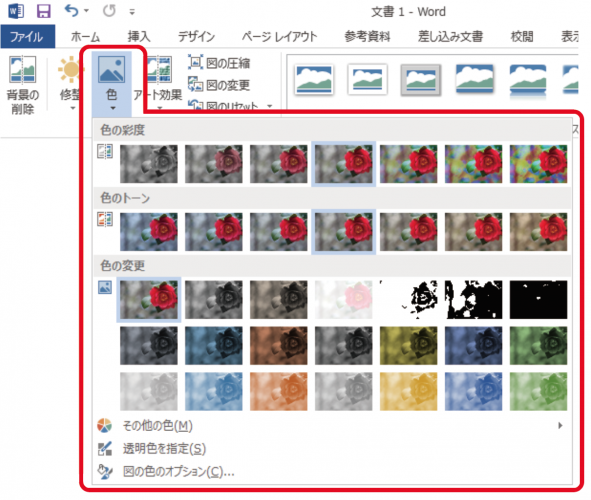
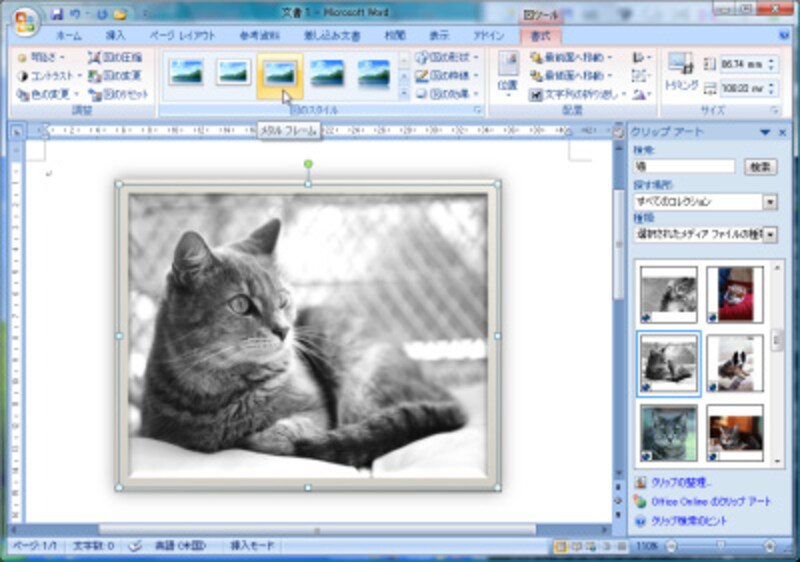
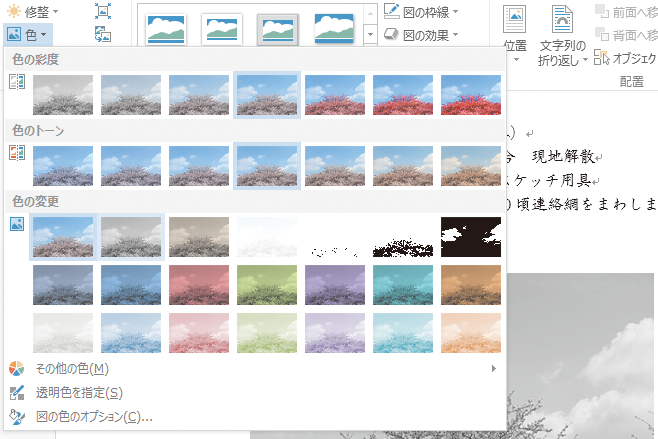
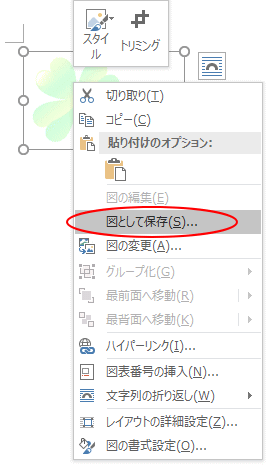
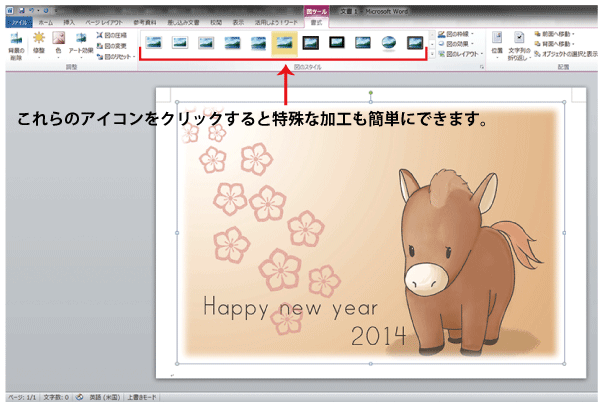
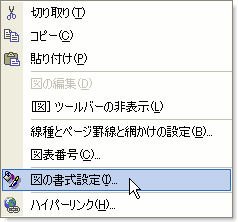
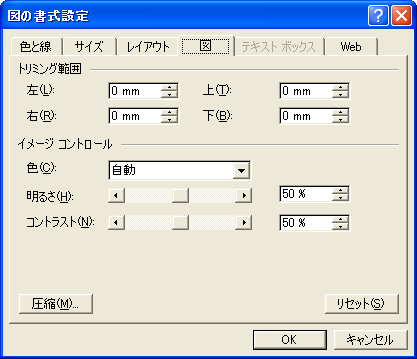
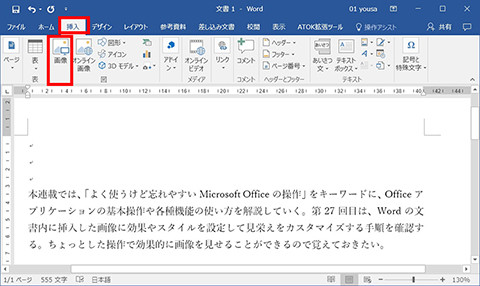
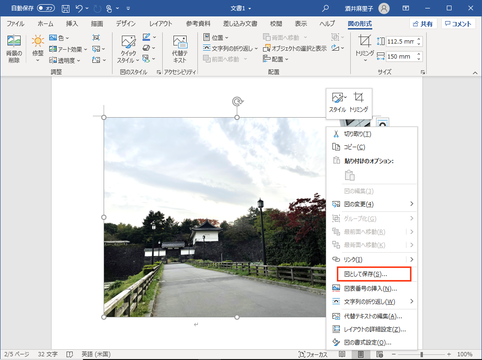
画像や図形の加工は簡単にできるよ。 Word 10 を例に説明するけど、加工の手順は PowerPoint 10 や Excel 10 でも同じだよ。 まず、Word 10 に挿入した写真をダブルクリックしてみて。 ペイントの使い方基礎編写真(画像)サイズの変更や文字入力を解説 はじめに、ペイントで写真を加工するときによく利用する以下の3つの基本的な使い方を解説します。 ・写真のサイズを任意のサイズに変更 ・写真の必要な部分だけを使用する
Incoming Term: ワード 写真 加工 ぼかし, ワード 写真 加工, ワード 写真 加工 丸く, ワード 写真 加工できない,


0 件のコメント:
コメントを投稿