
メールを印刷したり Pdfとして保存する方法 Benchmark Email
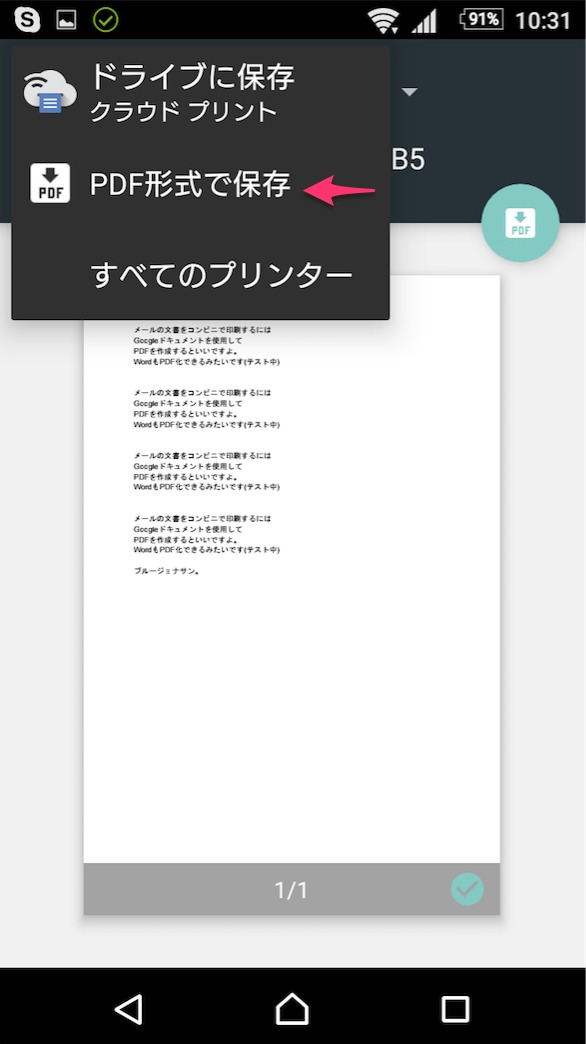
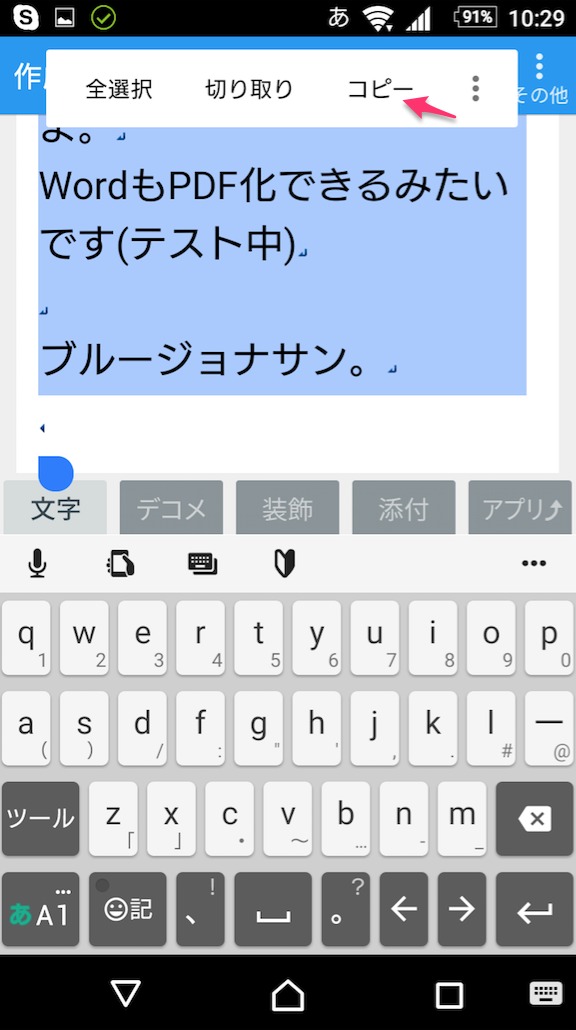
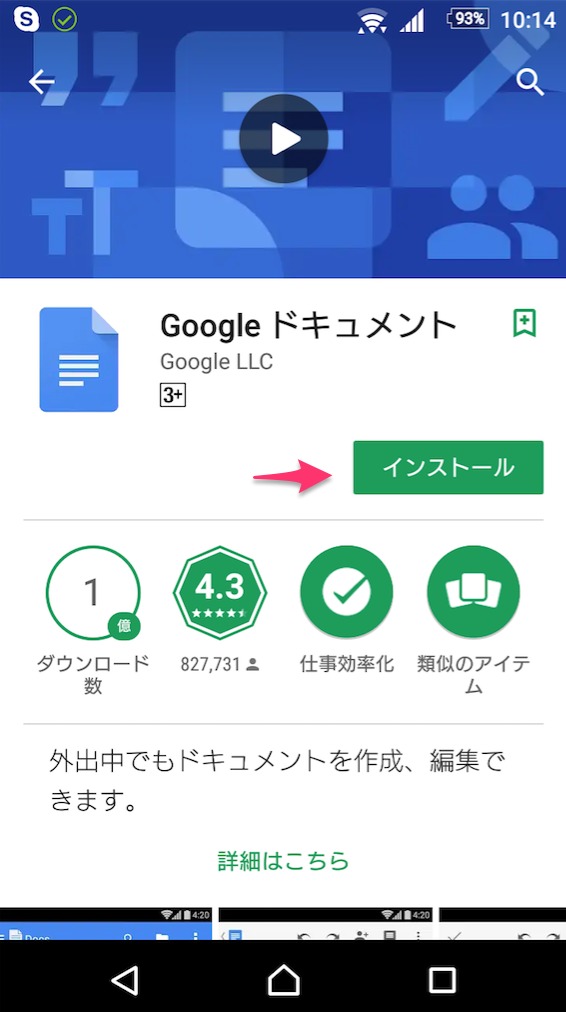
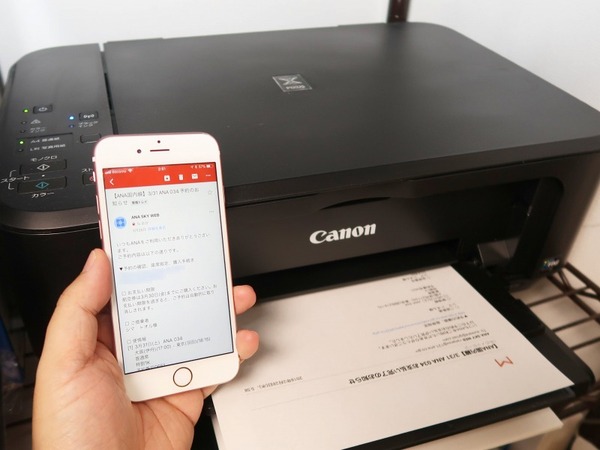
スマホのメールをプリントアウトしたいのですがやり方がまったくわかりません、 機種はGalaxyS4です。 教えてください。 お持ちのプリンターがBluetooth搭載機器であるかどうか確認する必要があります。印刷物 2 。 そして今、から適切なプリンタを指定してください
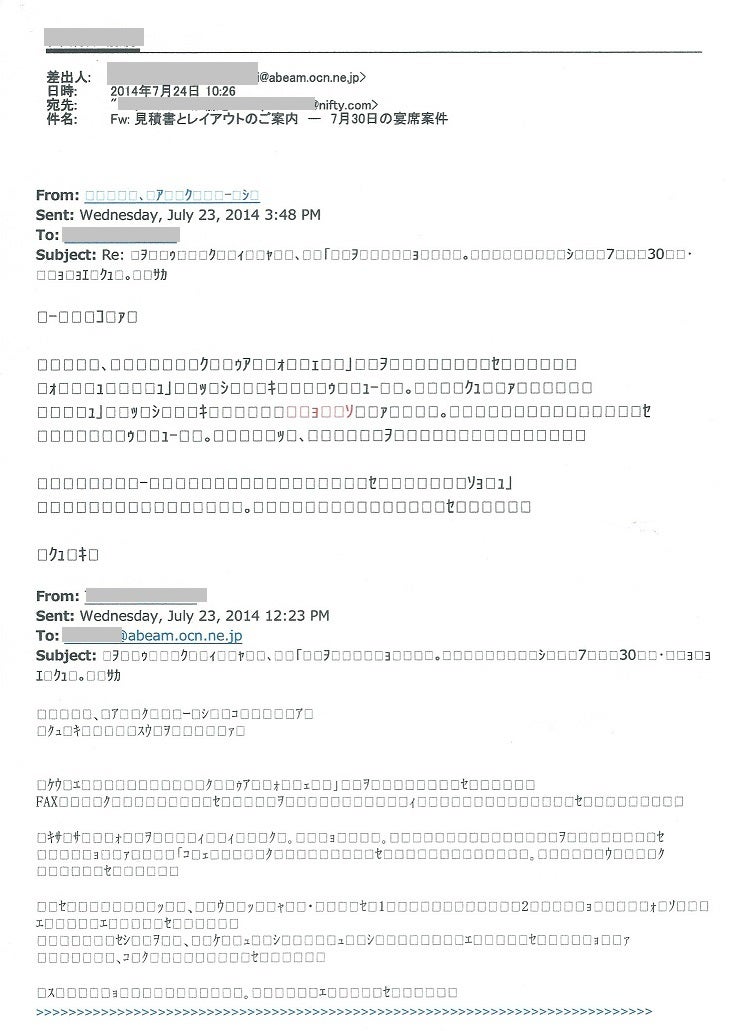
メール プリントアウト 切れる
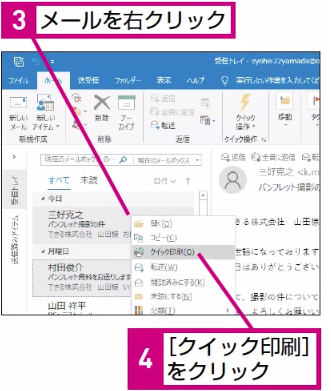
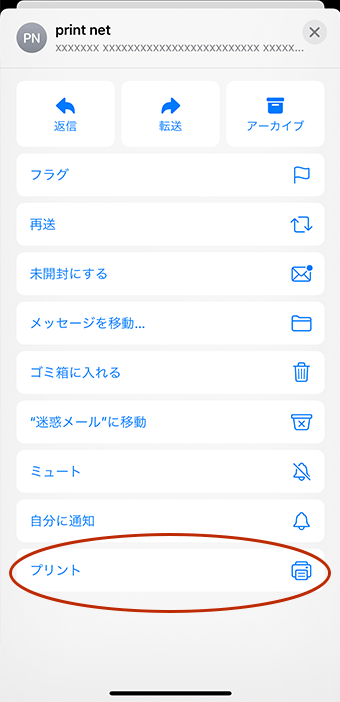
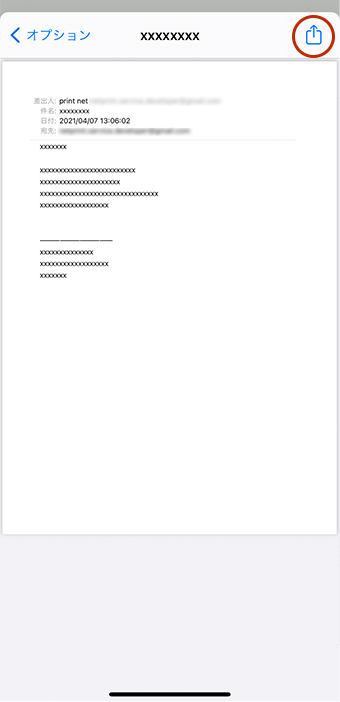
メール プリントアウト 切れる-印刷したいメールを表示し、メールの件名の左端にマウスのカーソルをあわせます。 マウスを左クリックしたまま、メールの最後までカーソルを移動させます。 選択された文字が、白に反転します。 選択した文字の上で右クリックします。 表示されるOffice 365 メールでのメール本文の印刷は,下記の手順で行います。 メール本文を印刷したいメールをダブルクリックするか,「全員に送信」の「∨」をクリックし,メニュー一覧から「印刷」を指定します。 別ウインドウで開いたメールの「その他の
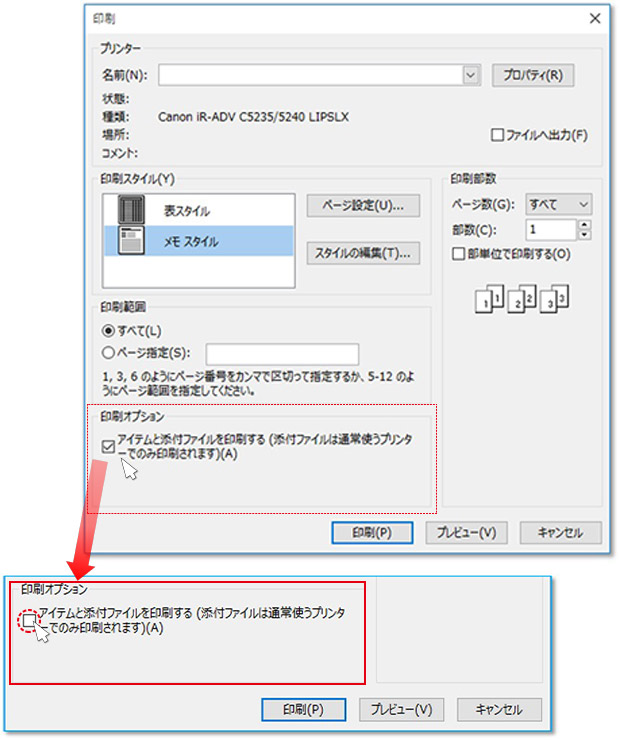
Microsoft Outlook メール本文を印刷すると添付ファイルも印刷されてしまう 中小企業ソリューション キヤノン
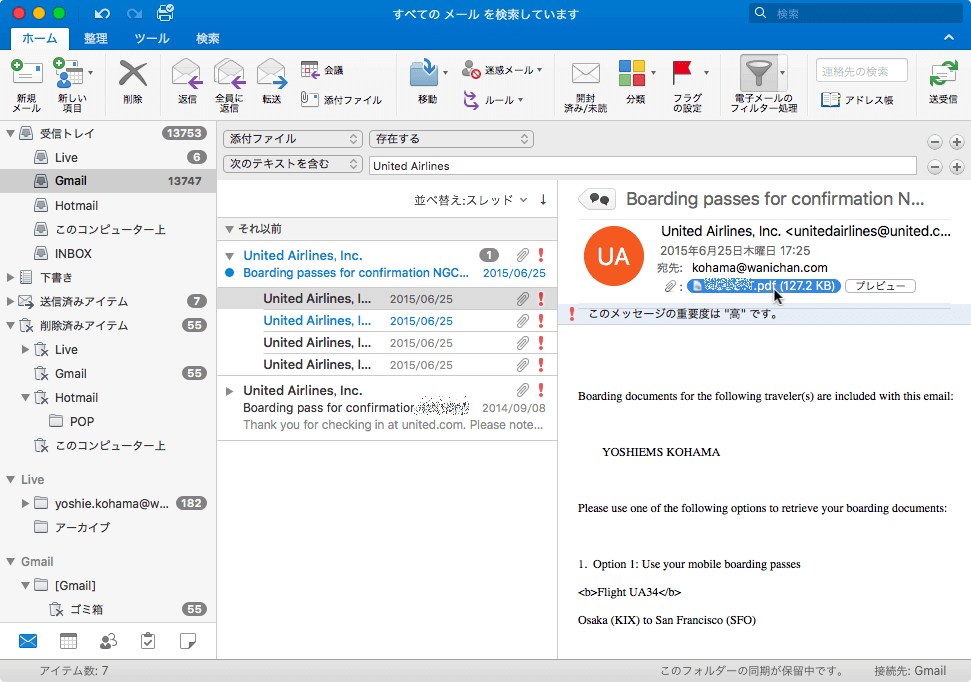
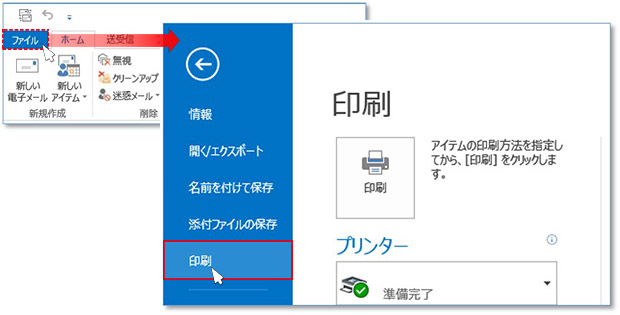
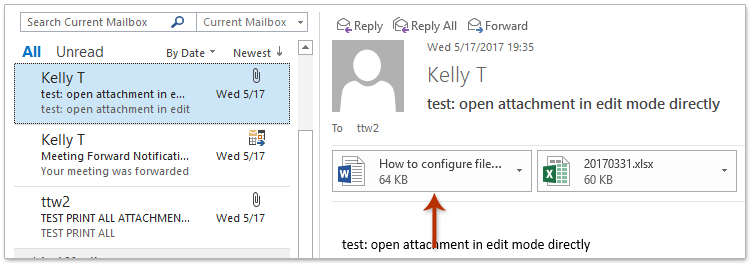
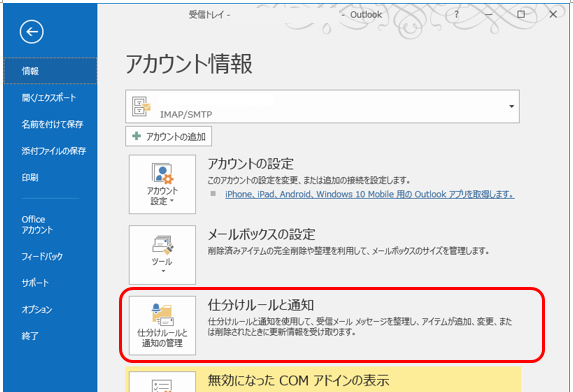
Outlookの横向き/縦向き(デフォルト)でメールを印刷する Outlookで横向きまたは縦向きでメールを印刷するには、以下の方法に従ってください。 1 。 にシフトする 郵便物 表示し、メールフォルダを開き、クリックしてメールリストに印刷するメールを強調表示し、をクリックします フィレット >ここでは、「メール」アプリ内のメッセージを印刷する方法について説明します。 ※「メール」アプリの詳細については、 :「メール」について<Windows 10> を参照してください。 タッチ操作について ※本操作は、マウスまたはクリックパッド (タッチパッド)を使っての操作手順となります。 タッチパネル搭載モデルでタッチ操作を行ないたい場合はOutlook 13 Outlook 10 Outlook 07 その他 表示数を減らす 電子メール メッセージの添付ファイルは、開かずに印刷することができます。 添付ファイルは、開いているメッセージから、または閲覧ウィンドウから印刷できます。 メッセージに複数の添付ファイルが含まれている場合は、そのうちの 1 つを印刷するか、すべての添付ファイルを印刷するかを選択できます。
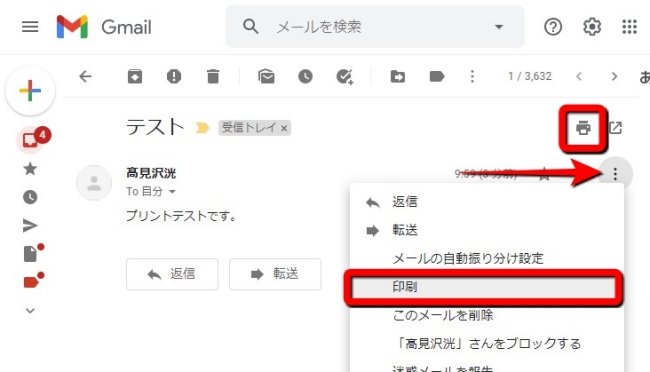
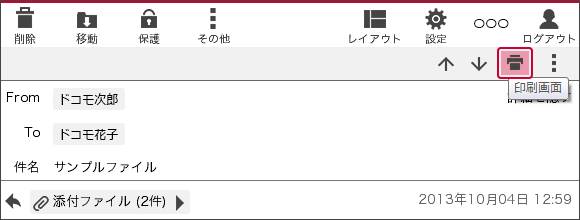
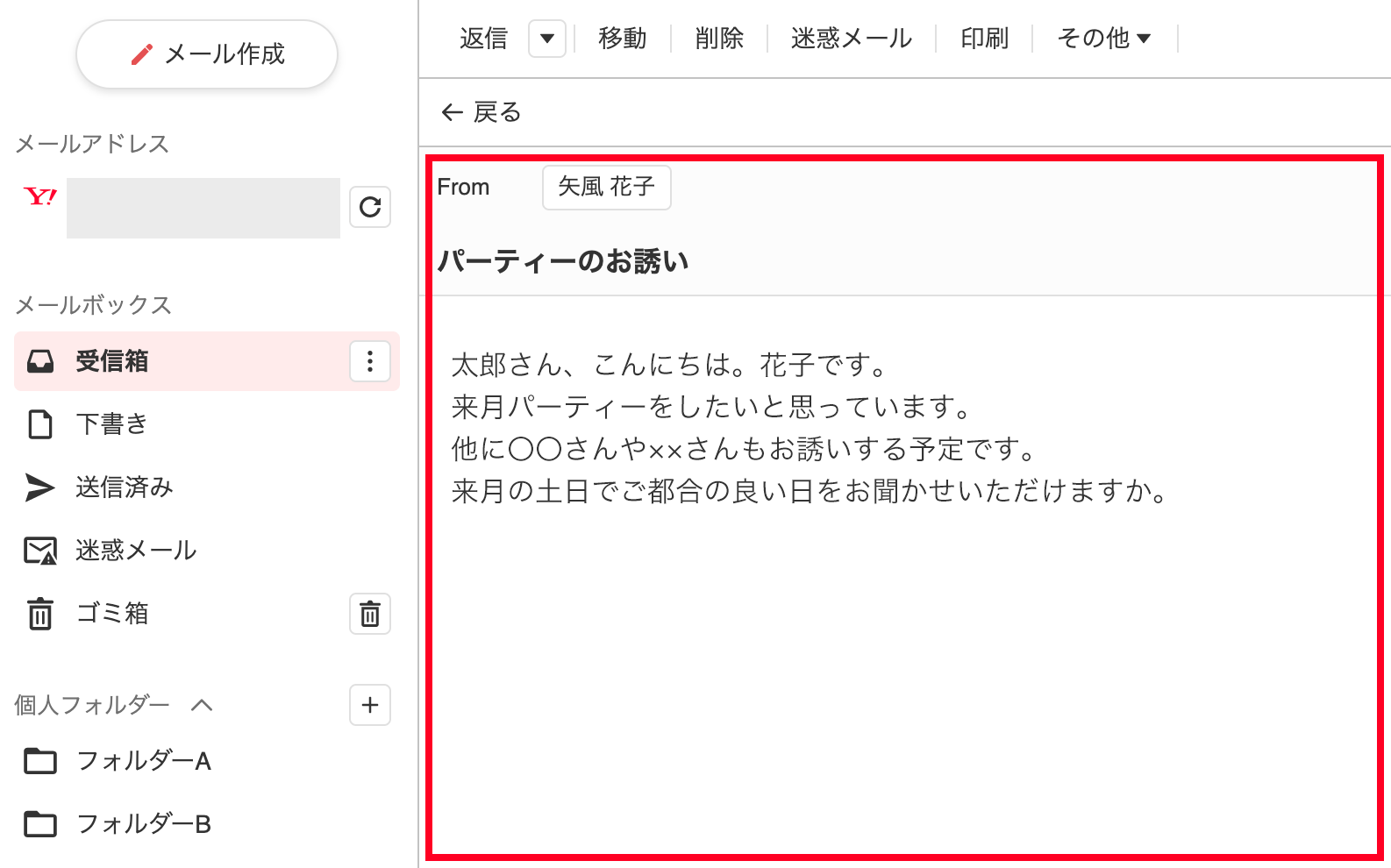
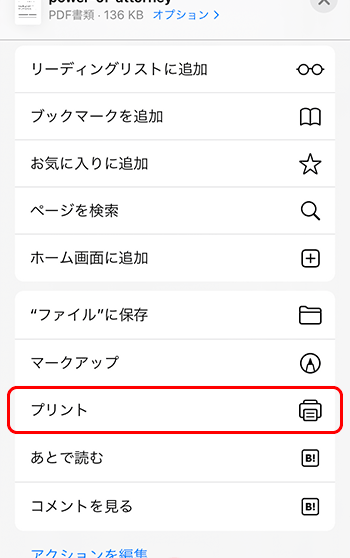
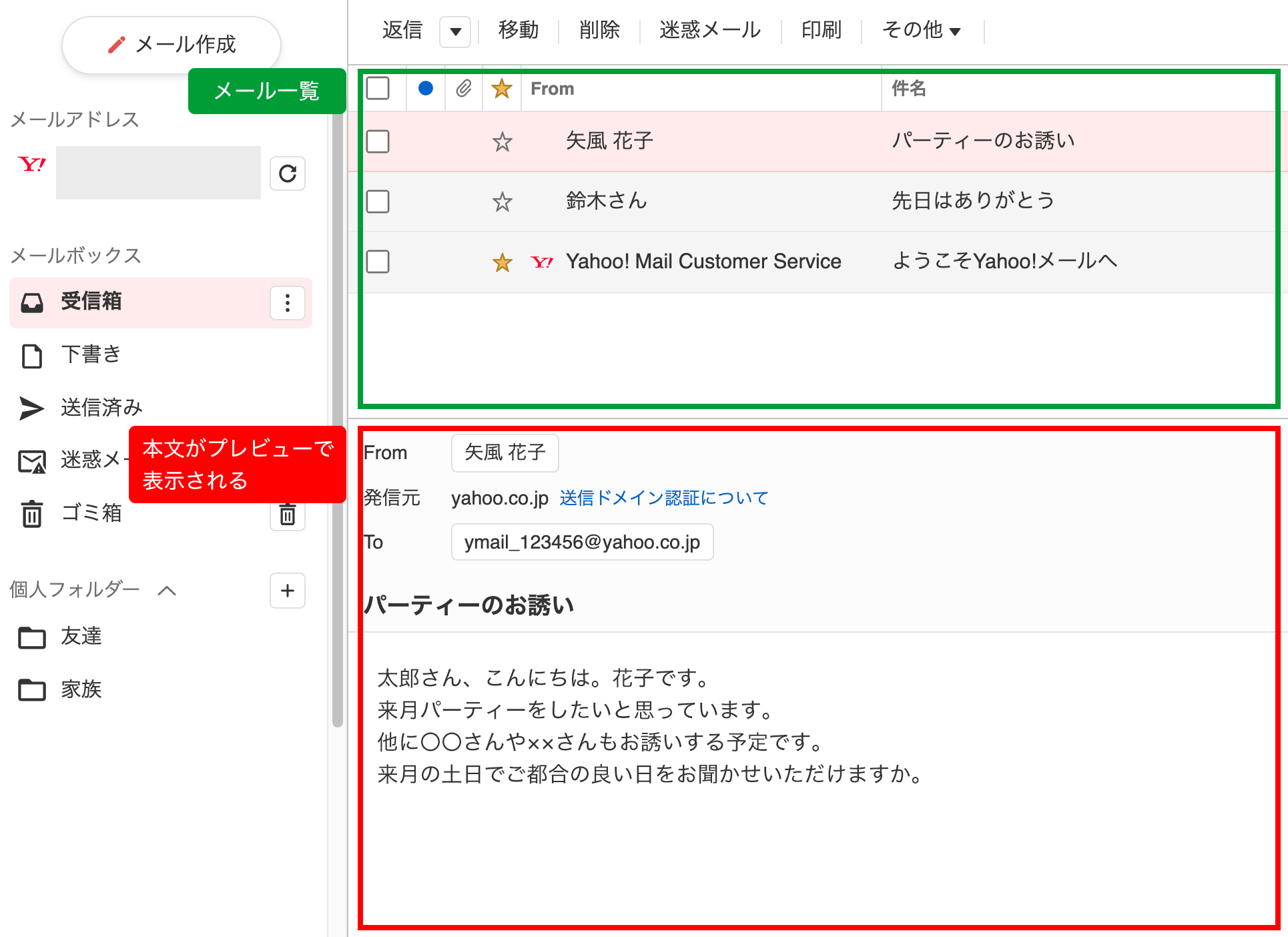
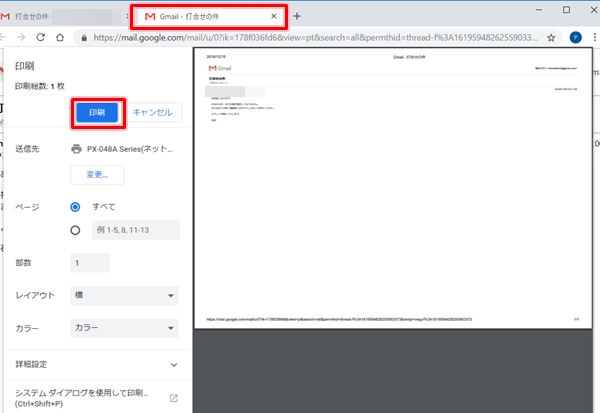
TIFFF形式のファイルがメールに添付されたときは、インターネットファクスで受信します。 JPEG形式、PDF形式のファイルがメールに添付されたときは、Mail to Printで受信します。 インターネットファクスとMail to Printのどちらの方法で受信するときでも、操作メールの文面を印刷する Yahoo!メールでは、メールの本文を印刷できます。 次の操作を行う前に、プリンターに用紙をセットして印刷できる状態にしてください。 メール一覧で、印刷したいメールをクリック、またはダブルクリックします。 メール一覧の上にある印刷をクリックします。 メール一覧の上にあるその他ボタンを押して、表示されたメニューでページ内の「ブラウザー ビューを使用して、選択したページを印刷する」という操作をし、Internet Explorer 11 でメールを開いて印刷プレビューを出し、1 ページに収まるようにして印刷してみてはいかがでしょうか。
メール プリントアウト 切れるのギャラリー
各画像をクリックすると、ダウンロードまたは拡大表示できます
 電子メール メッセージのページまたは一部を印刷する |  電子メール メッセージのページまたは一部を印刷する |  電子メール メッセージのページまたは一部を印刷する |
 電子メール メッセージのページまたは一部を印刷する |  電子メール メッセージのページまたは一部を印刷する |  電子メール メッセージのページまたは一部を印刷する |
 電子メール メッセージのページまたは一部を印刷する | 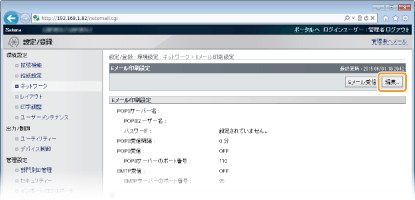 電子メール メッセージのページまたは一部を印刷する |  電子メール メッセージのページまたは一部を印刷する |
 電子メール メッセージのページまたは一部を印刷する |  電子メール メッセージのページまたは一部を印刷する | 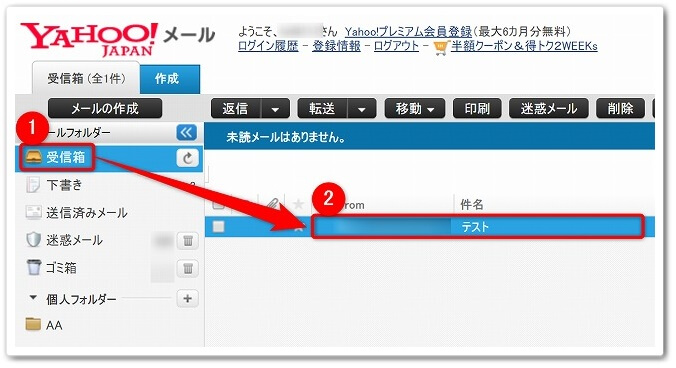 電子メール メッセージのページまたは一部を印刷する |
 電子メール メッセージのページまたは一部を印刷する | 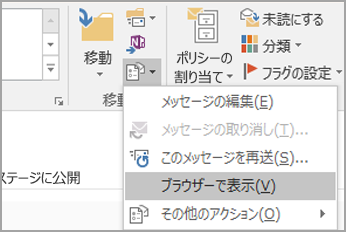 電子メール メッセージのページまたは一部を印刷する | 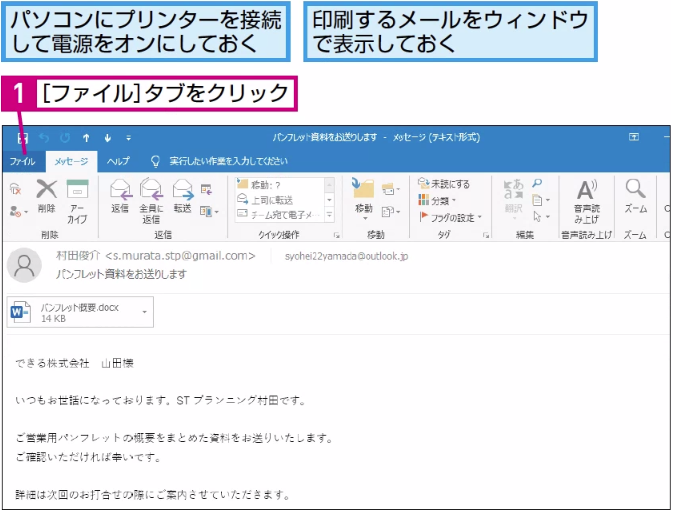 電子メール メッセージのページまたは一部を印刷する |
  電子メール メッセージのページまたは一部を印刷する | 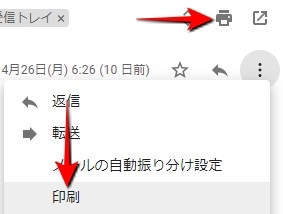 電子メール メッセージのページまたは一部を印刷する |
 電子メール メッセージのページまたは一部を印刷する | 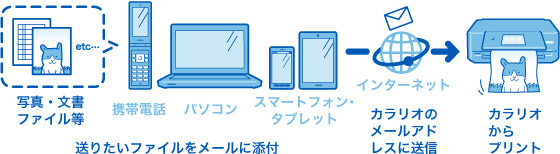 電子メール メッセージのページまたは一部を印刷する | 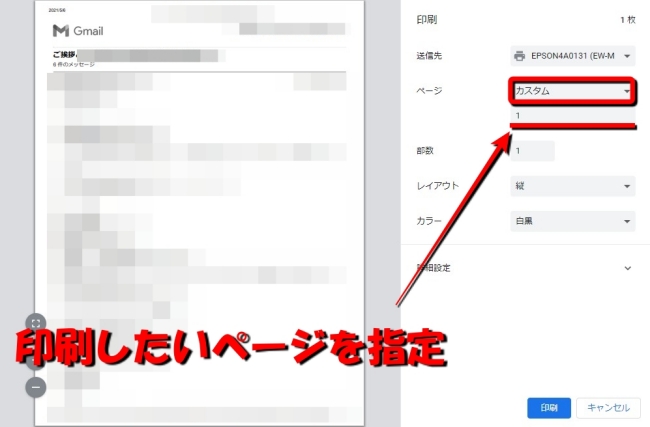 電子メール メッセージのページまたは一部を印刷する |
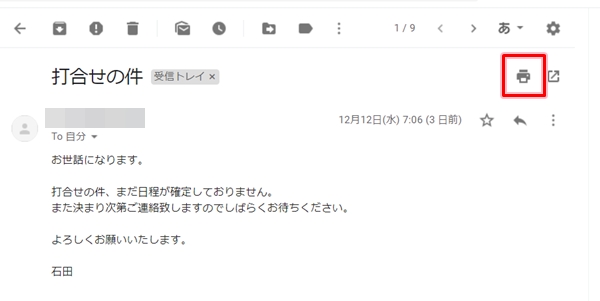 電子メール メッセージのページまたは一部を印刷する | 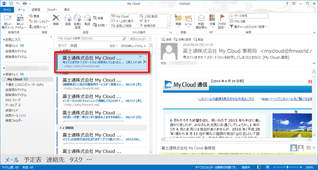 電子メール メッセージのページまたは一部を印刷する | 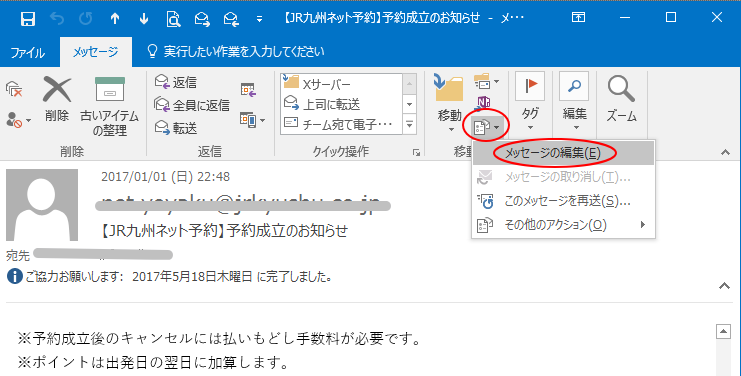 電子メール メッセージのページまたは一部を印刷する |
 電子メール メッセージのページまたは一部を印刷する |  電子メール メッセージのページまたは一部を印刷する |  電子メール メッセージのページまたは一部を印刷する |
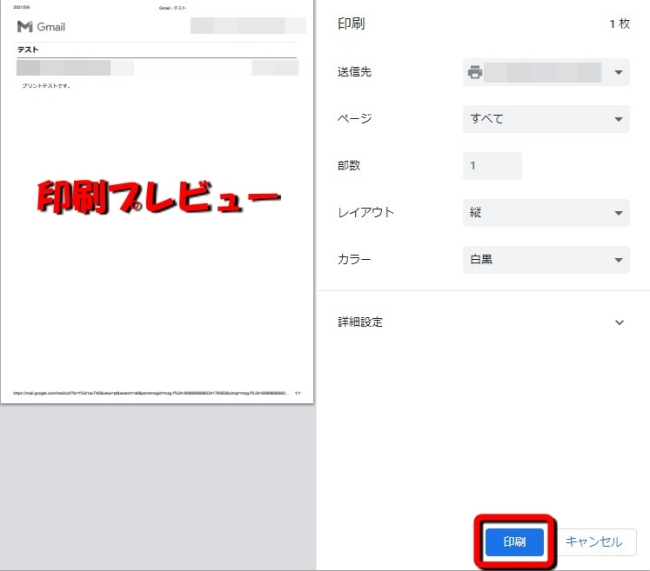 電子メール メッセージのページまたは一部を印刷する |  電子メール メッセージのページまたは一部を印刷する | 電子メール メッセージのページまたは一部を印刷する |
 電子メール メッセージのページまたは一部を印刷する | 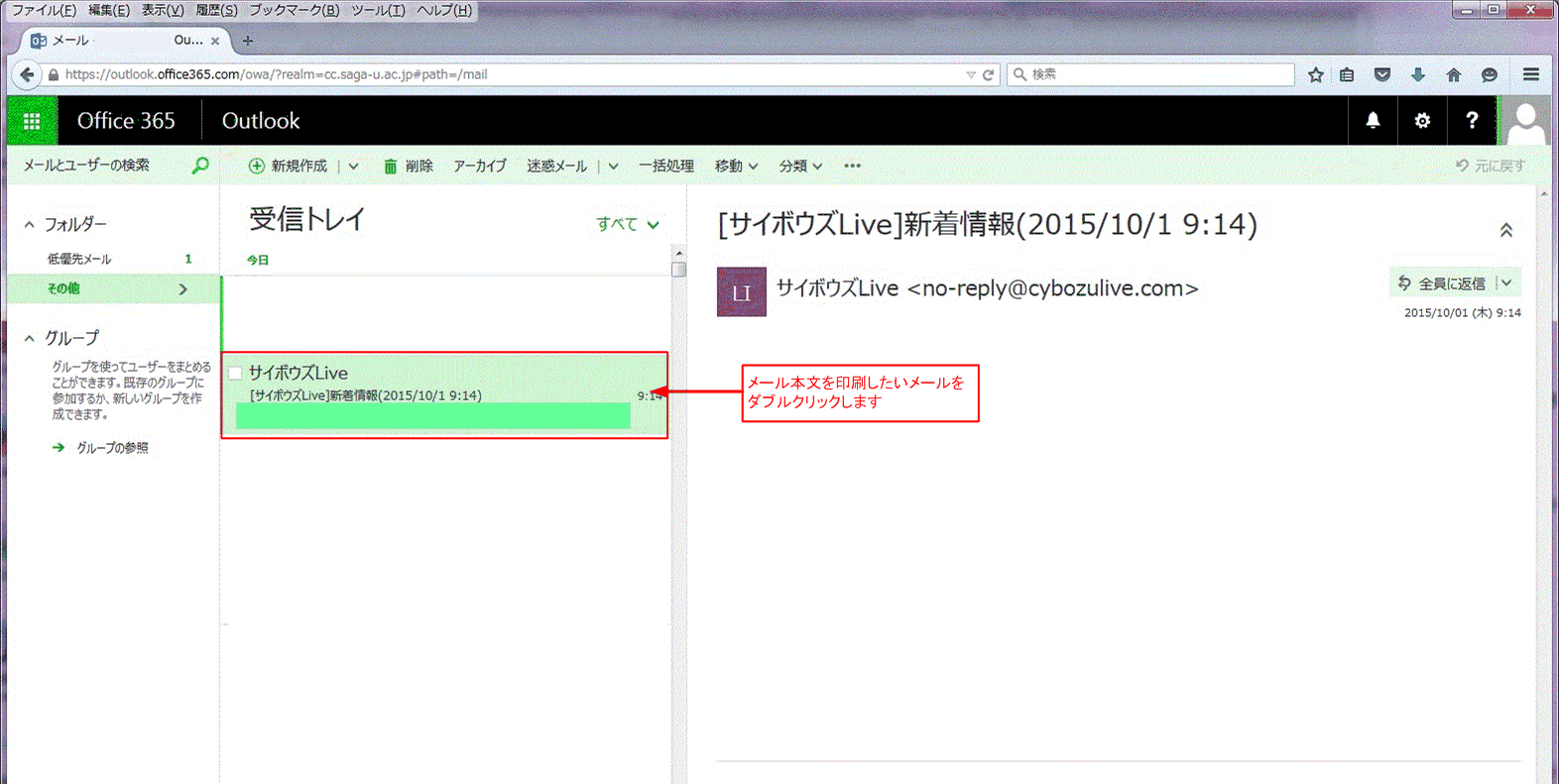 電子メール メッセージのページまたは一部を印刷する | 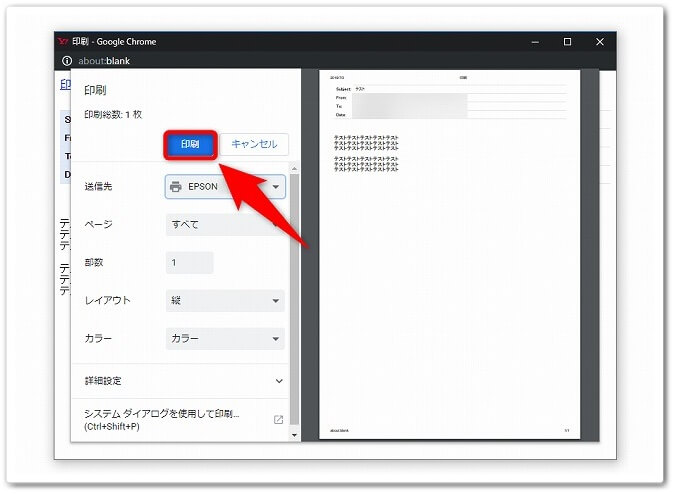 電子メール メッセージのページまたは一部を印刷する |
 電子メール メッセージのページまたは一部を印刷する | 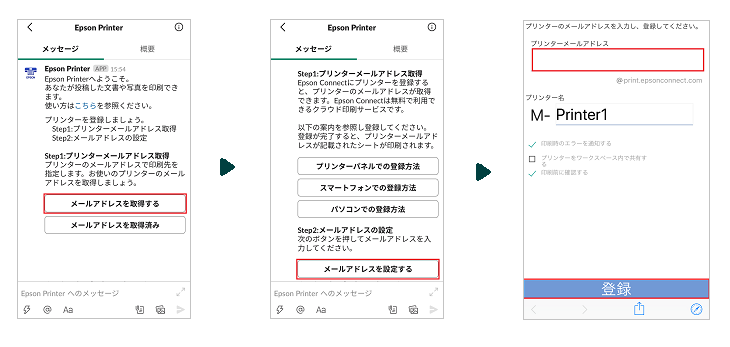 電子メール メッセージのページまたは一部を印刷する | 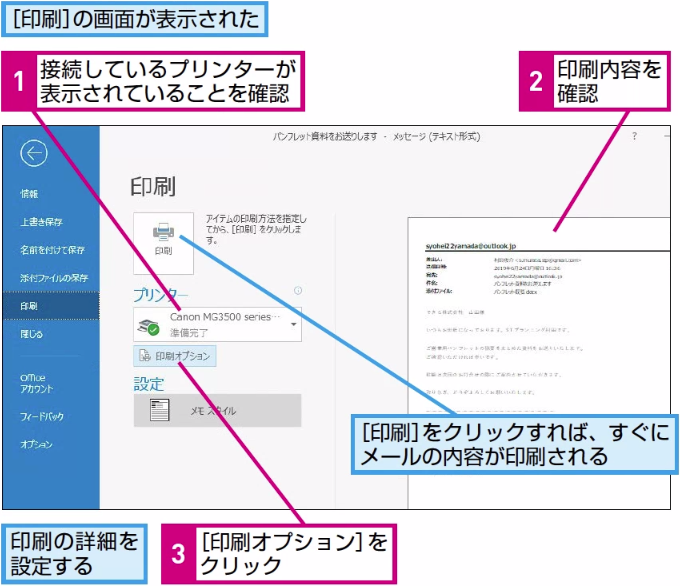 電子メール メッセージのページまたは一部を印刷する |
 電子メール メッセージのページまたは一部を印刷する | 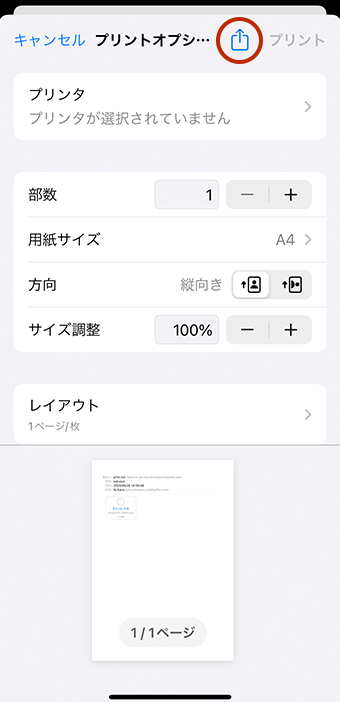 電子メール メッセージのページまたは一部を印刷する | 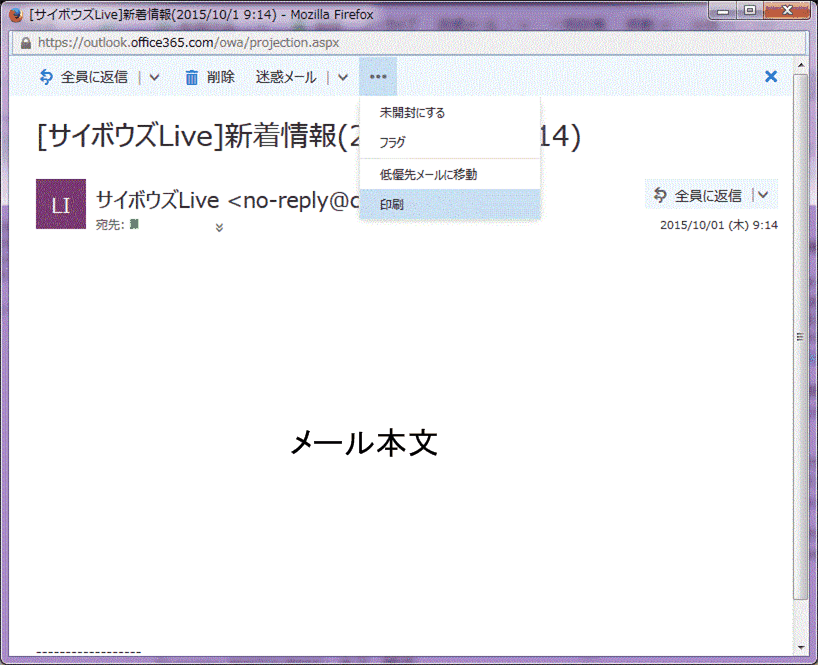 電子メール メッセージのページまたは一部を印刷する |
 電子メール メッセージのページまたは一部を印刷する | 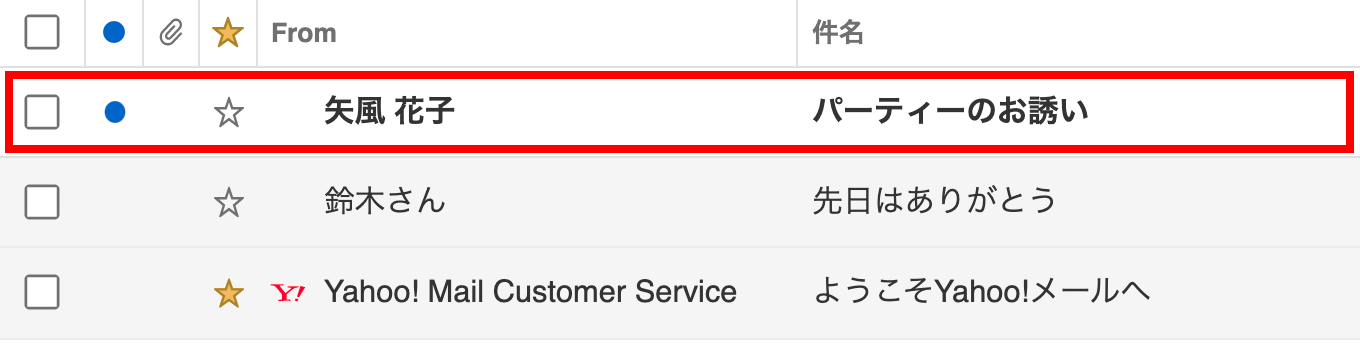 電子メール メッセージのページまたは一部を印刷する |  電子メール メッセージのページまたは一部を印刷する |
  電子メール メッセージのページまたは一部を印刷する | 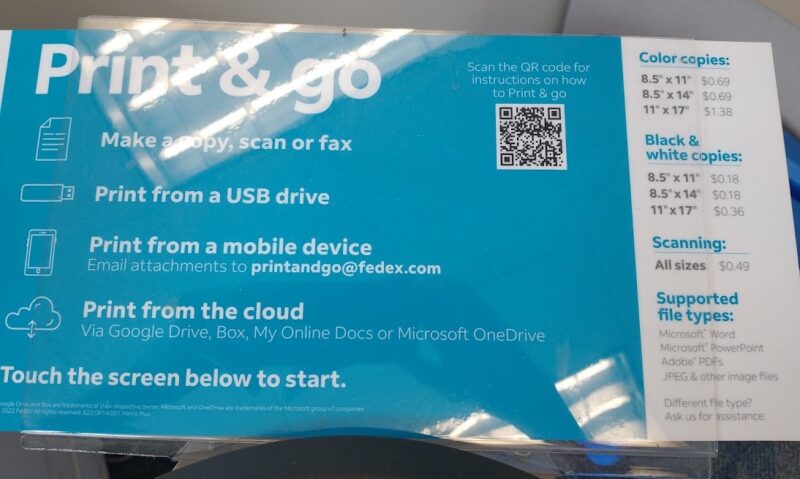 電子メール メッセージのページまたは一部を印刷する |
 電子メール メッセージのページまたは一部を印刷する |  電子メール メッセージのページまたは一部を印刷する |  電子メール メッセージのページまたは一部を印刷する |
 電子メール メッセージのページまたは一部を印刷する | 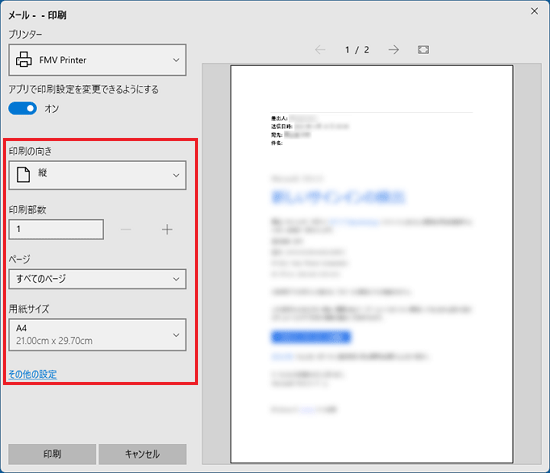 電子メール メッセージのページまたは一部を印刷する | 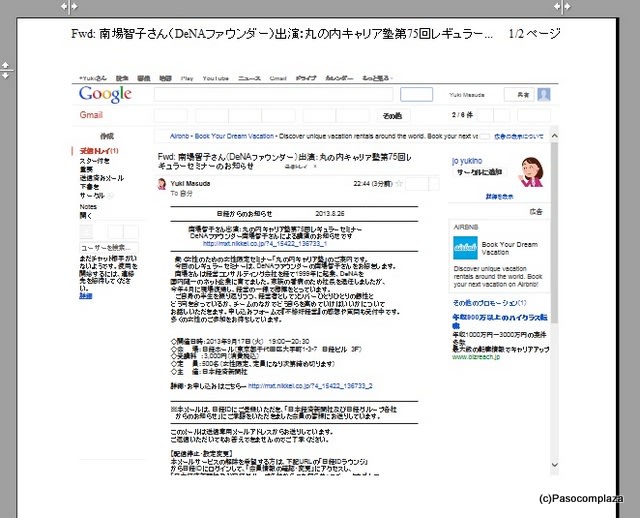 電子メール メッセージのページまたは一部を印刷する |
 電子メール メッセージのページまたは一部を印刷する |  電子メール メッセージのページまたは一部を印刷する | 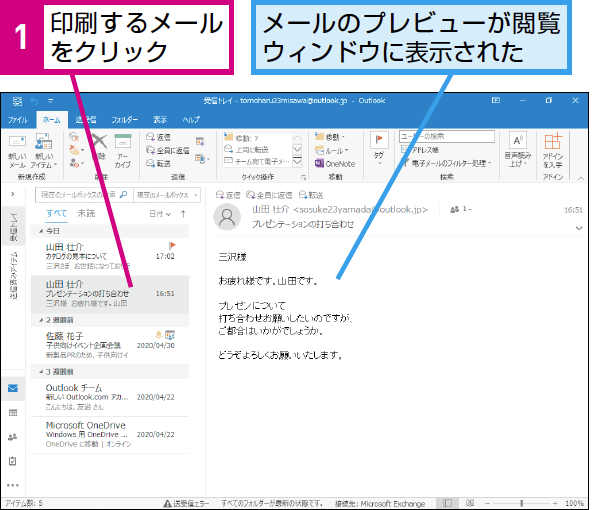 電子メール メッセージのページまたは一部を印刷する |
 電子メール メッセージのページまたは一部を印刷する | 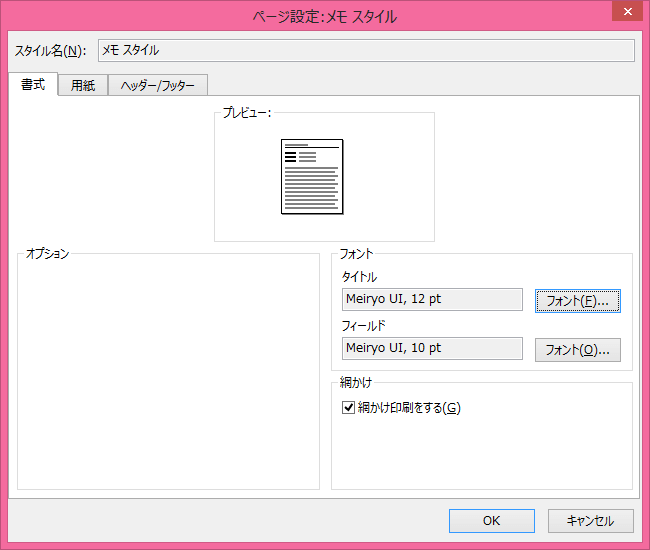 電子メール メッセージのページまたは一部を印刷する | 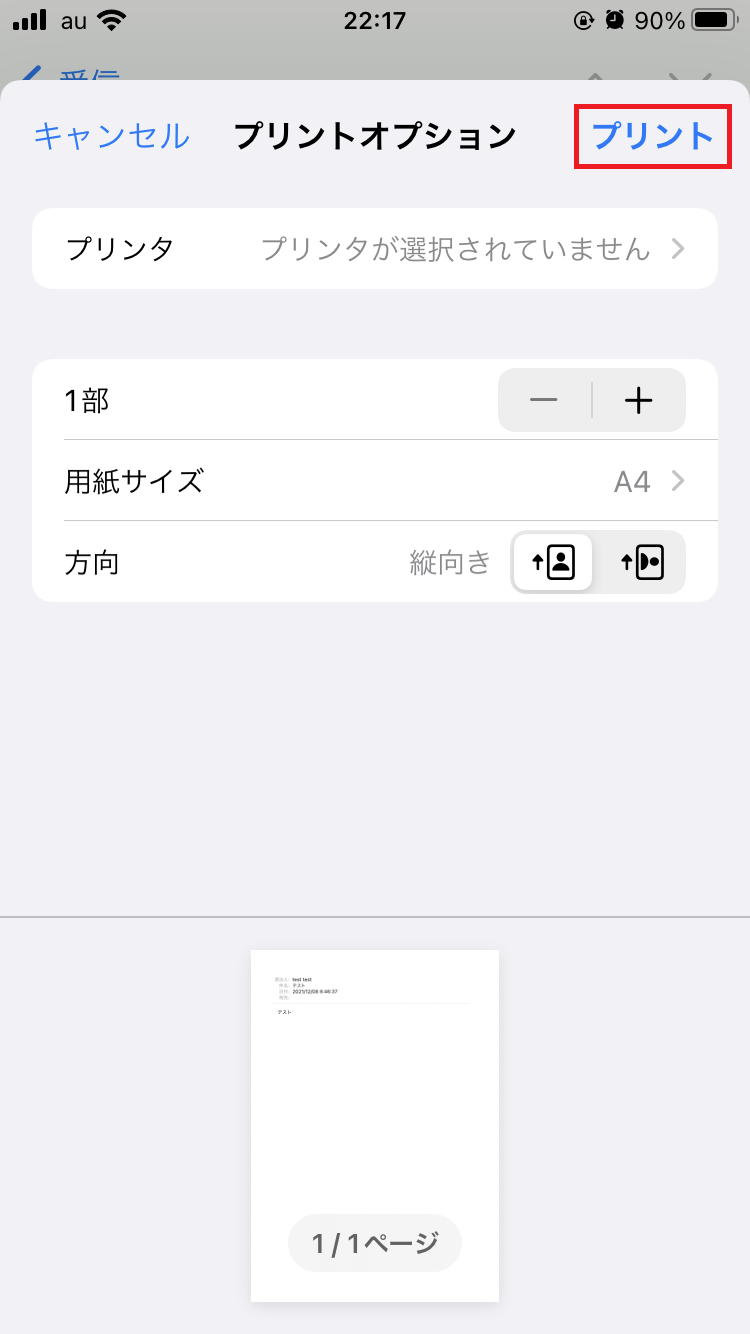 電子メール メッセージのページまたは一部を印刷する |
 電子メール メッセージのページまたは一部を印刷する | 電子メール メッセージのページまたは一部を印刷する | 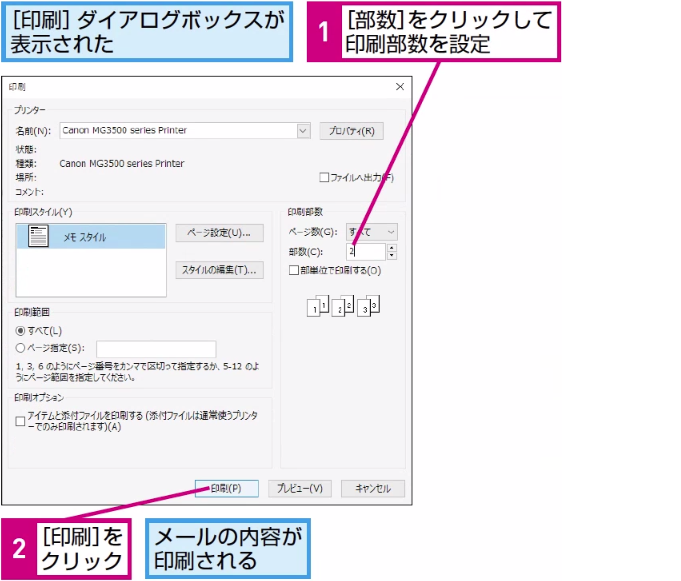 電子メール メッセージのページまたは一部を印刷する |
 電子メール メッセージのページまたは一部を印刷する |  電子メール メッセージのページまたは一部を印刷する |  電子メール メッセージのページまたは一部を印刷する |
 電子メール メッセージのページまたは一部を印刷する |  電子メール メッセージのページまたは一部を印刷する | 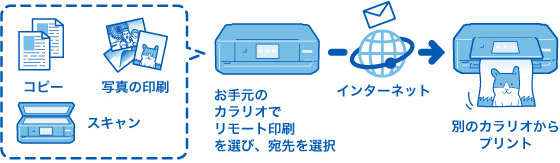 電子メール メッセージのページまたは一部を印刷する |
 電子メール メッセージのページまたは一部を印刷する | 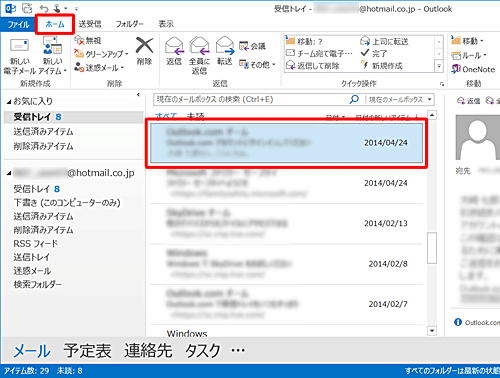 電子メール メッセージのページまたは一部を印刷する | 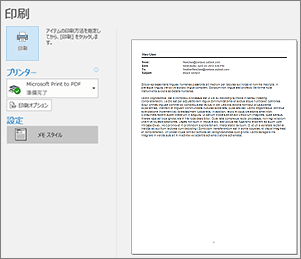 電子メール メッセージのページまたは一部を印刷する |
 電子メール メッセージのページまたは一部を印刷する | 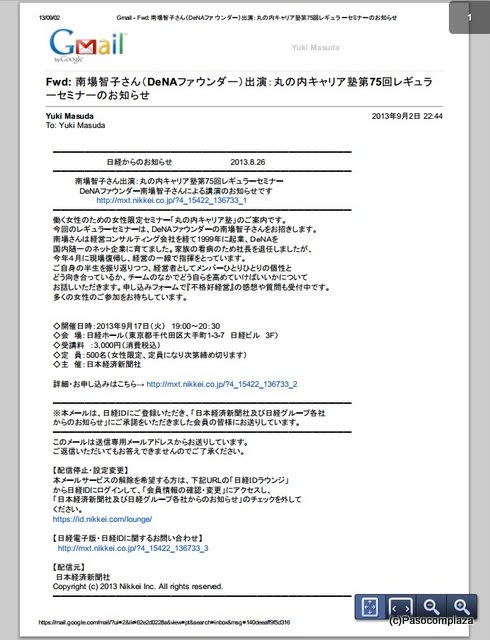 電子メール メッセージのページまたは一部を印刷する | 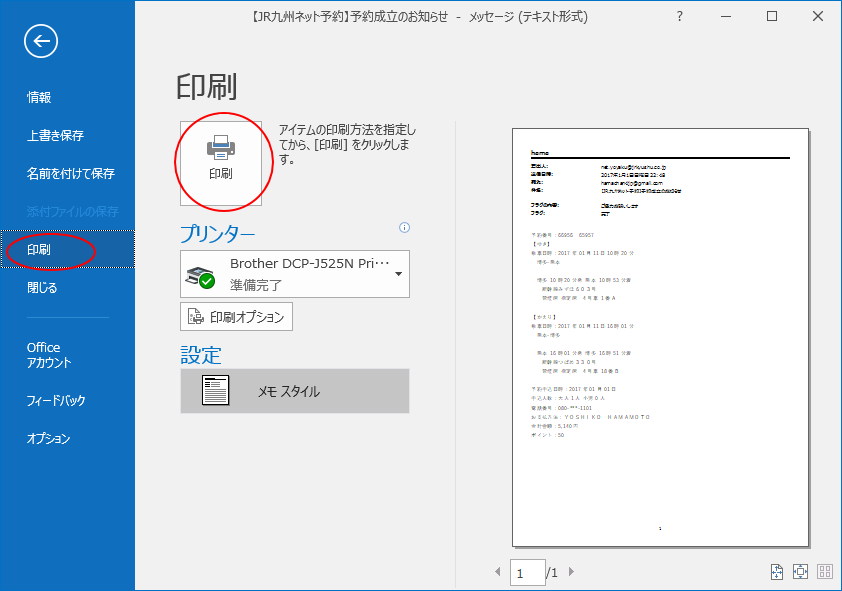 電子メール メッセージのページまたは一部を印刷する |
 電子メール メッセージのページまたは一部を印刷する |  電子メール メッセージのページまたは一部を印刷する |  電子メール メッセージのページまたは一部を印刷する |
 電子メール メッセージのページまたは一部を印刷する |  電子メール メッセージのページまたは一部を印刷する | 電子メール メッセージのページまたは一部を印刷する |
 電子メール メッセージのページまたは一部を印刷する | 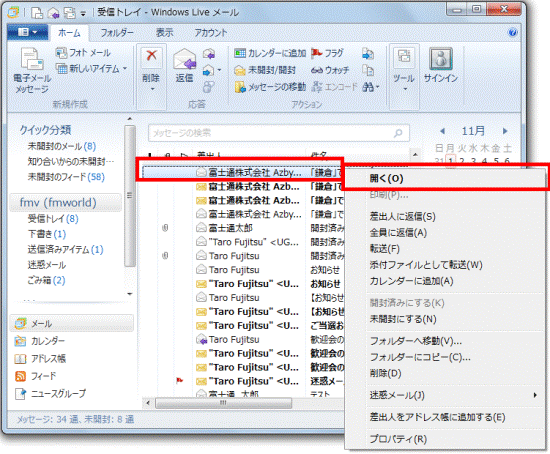 電子メール メッセージのページまたは一部を印刷する |  電子メール メッセージのページまたは一部を印刷する |
 電子メール メッセージのページまたは一部を印刷する | 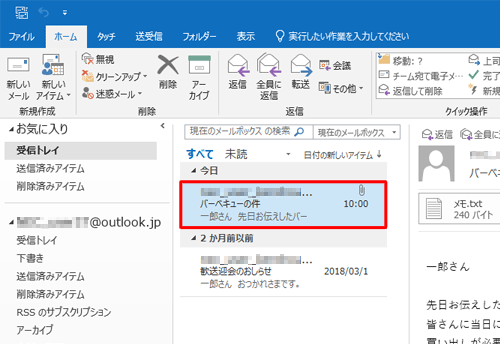 電子メール メッセージのページまたは一部を印刷する | 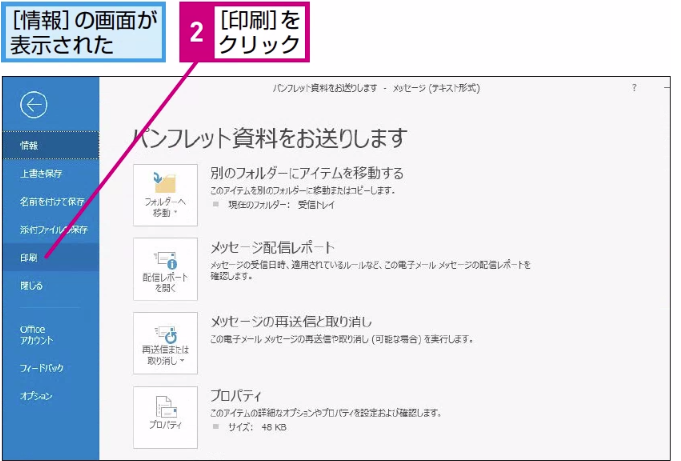 電子メール メッセージのページまたは一部を印刷する |
 電子メール メッセージのページまたは一部を印刷する | 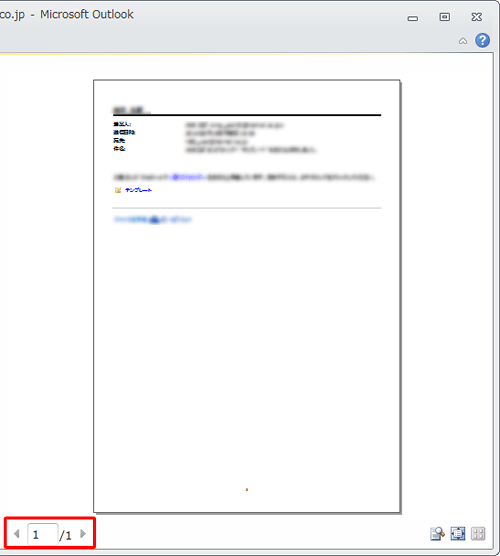 電子メール メッセージのページまたは一部を印刷する |  電子メール メッセージのページまたは一部を印刷する |
  電子メール メッセージのページまたは一部を印刷する | 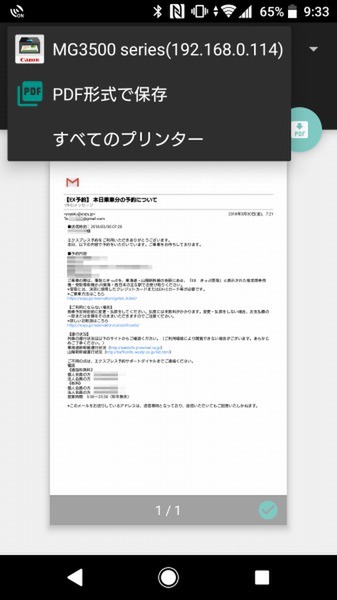 電子メール メッセージのページまたは一部を印刷する |
 電子メール メッセージのページまたは一部を印刷する | 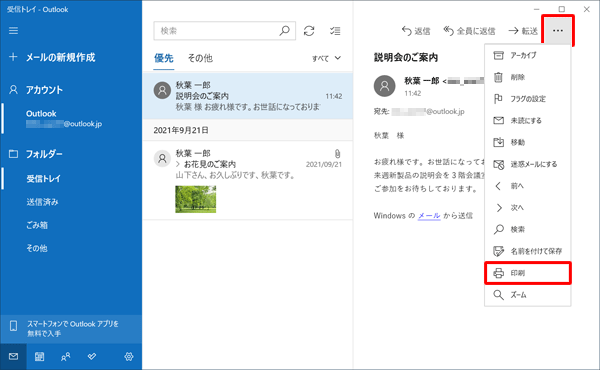 電子メール メッセージのページまたは一部を印刷する | 電子メール メッセージのページまたは一部を印刷する |
 電子メール メッセージのページまたは一部を印刷する |  電子メール メッセージのページまたは一部を印刷する | 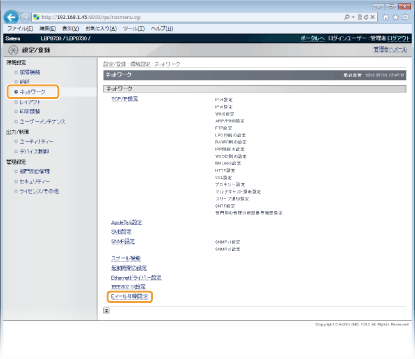 電子メール メッセージのページまたは一部を印刷する |
 電子メール メッセージのページまたは一部を印刷する |  電子メール メッセージのページまたは一部を印刷する | 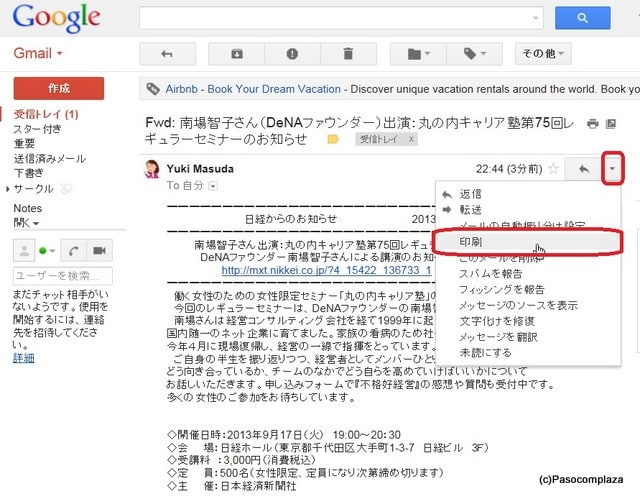 電子メール メッセージのページまたは一部を印刷する |
 電子メール メッセージのページまたは一部を印刷する |  電子メール メッセージのページまたは一部を印刷する |  電子メール メッセージのページまたは一部を印刷する |
そのスクリーンショットは、印刷または電子メールで送信することができます。 スクリーンショットは、堅牢な形の証拠としては適していません。 それをプリントアウトして1週間後に誰かに見せるのであれば、役に立ちません。Outlookでメールを印刷する方法 Outlook Windows/Office Outlook 19 メールを印刷すれば、外出時などに持ち出して参照できます。 訪問先の場所や打ち合わせ時間、相手の部署名、内線番号などを確認したいときに便利です。 こちらもオススメ Office 21Outlookのメール本文に文字や図を手描きする方法。 強化された検索機能も紹介
Incoming Term: メール プリントアウト, メール プリントアウト 方法, メール プリントアウトの仕方, メール プリントアウト 1枚に, メール プリントアウト コンビニ, メール プリントアウト 切れる, メール プリントアウト 文字化け, アウトルック メール プリント,


0 件のコメント:
コメントを投稿